

 Descargar Extensión
¿Cómo instalar la extensión en el navegador Chrome?

¿Cómo añadir rutas del cursor desde el sitio web?

¿Cómo usar Cursor Trails?
¿Cómo gestionar las estelas del cursor?
¿Cómo calificar Cursor Trails?
¿Cómo añadir rutas del cursor desde el sitio web?
Añade nuevas rutas del cursor desde el sitio de Cursor Trails a tu extensión de Chrome siguiendo estos pasos:
1. Acceso al sitio web de Cursor Trails
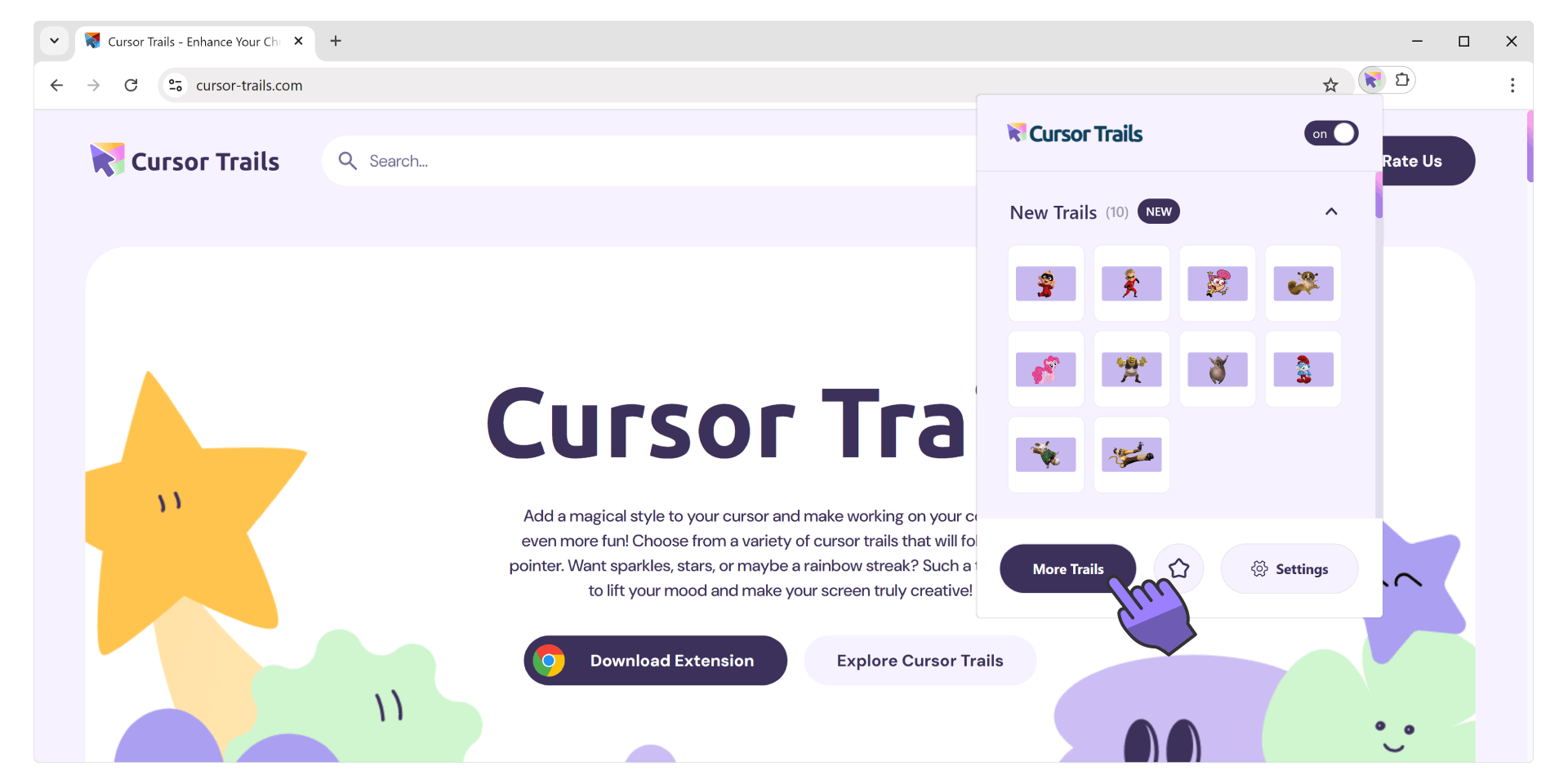
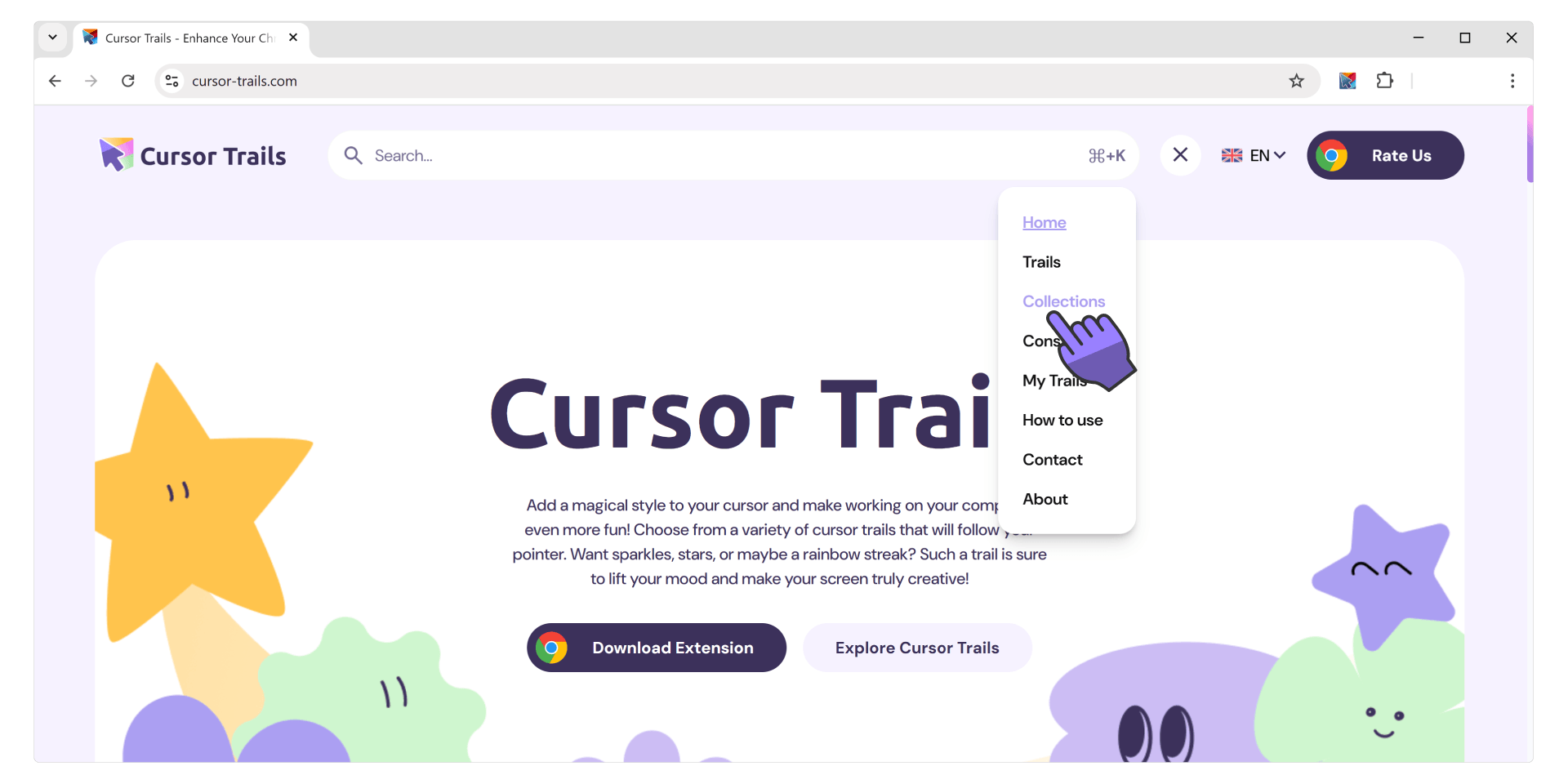
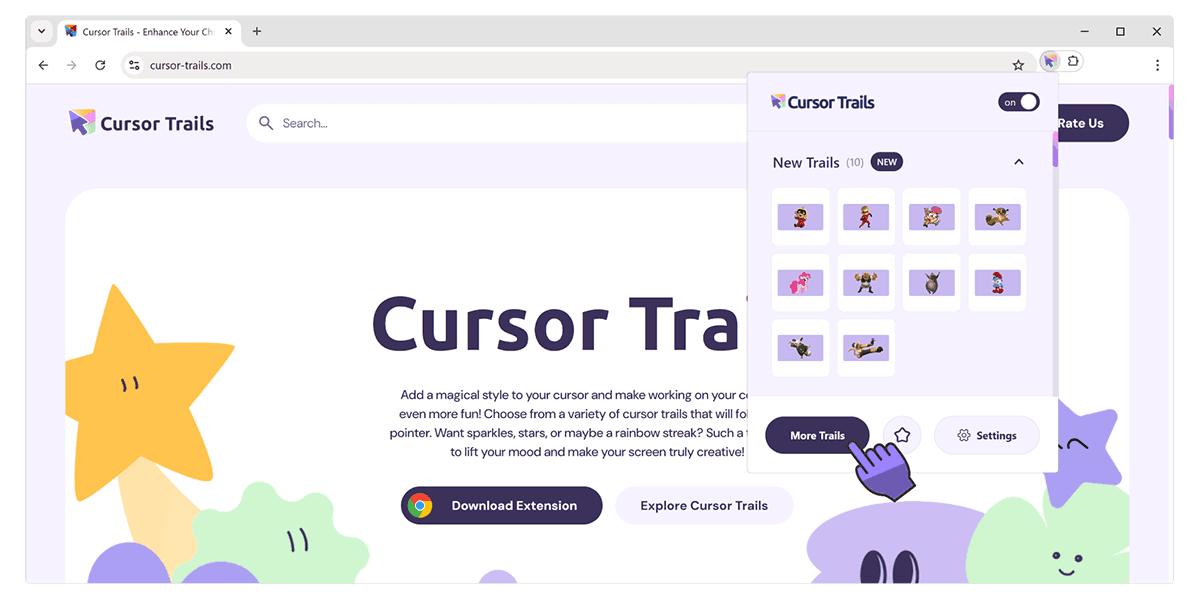
Usa el botón 'Más cursores' en la ventana emergente principal o sigue este enlace para acceder a las colecciones de cursores del sitio web.
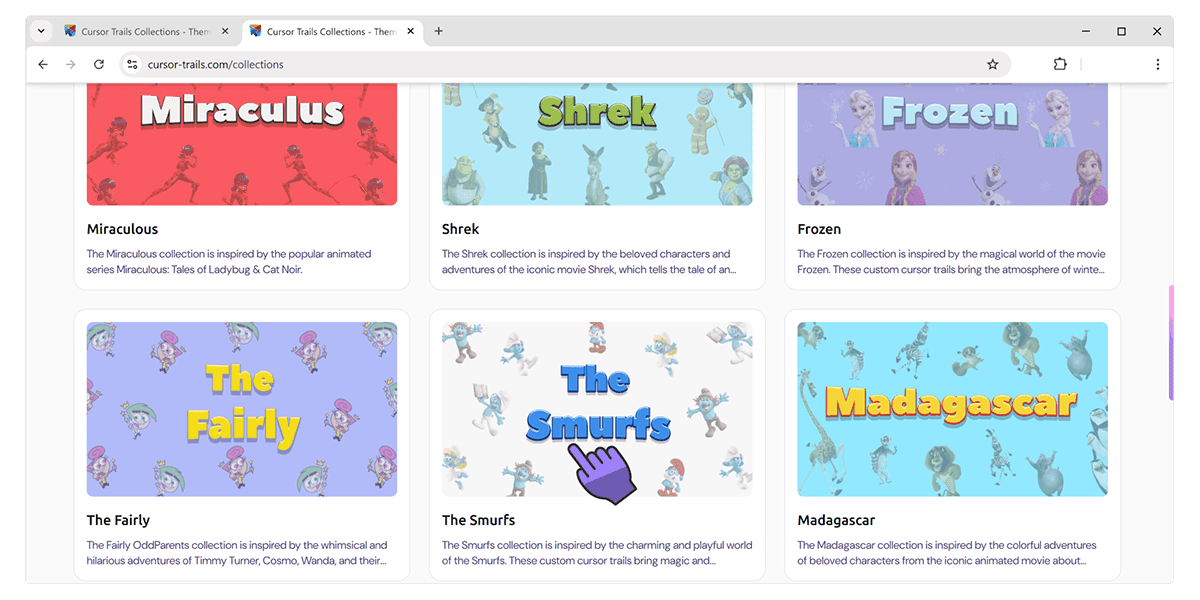
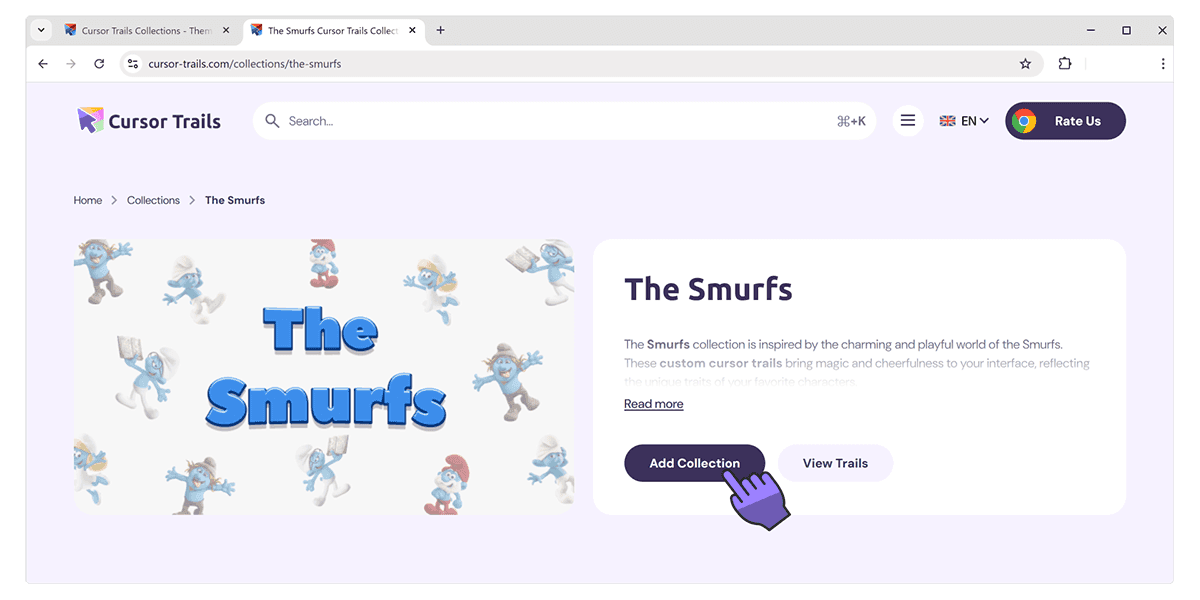
2. Añadiendo colecciones a Cursor Trails
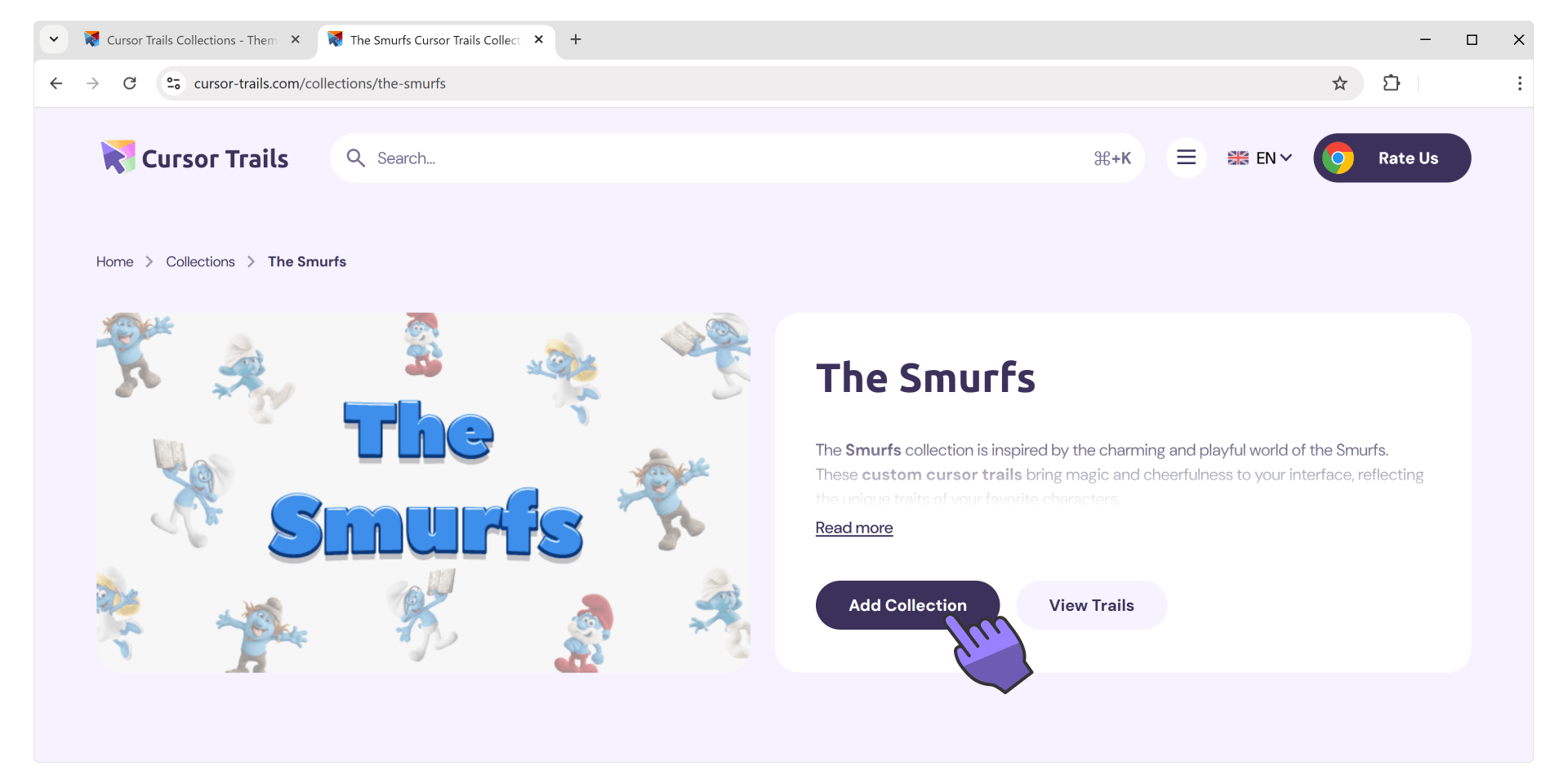
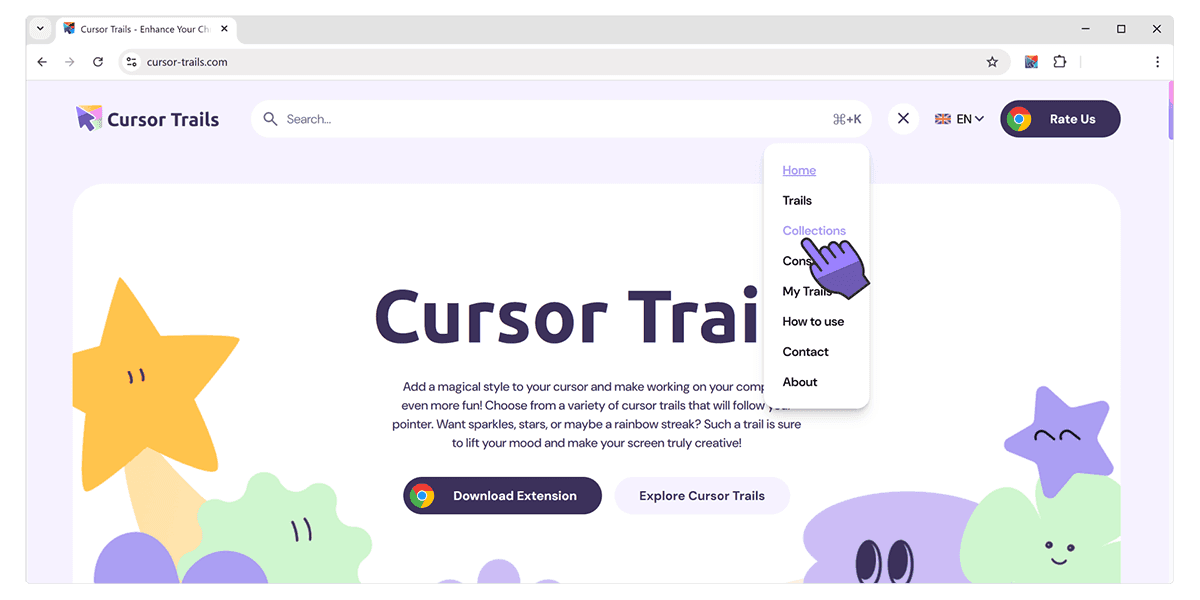
En la página de colecciones, puedes encontrar todas las colecciones de cursores disponibles. Una vez que encuentres una colección de cursores que te guste, puedes hacer clic en el botón 'AÑADIR TODO' debajo de ella. La colección completa se añadirá automáticamente a la extensión.
3. Añadiendo paquetes a Cursor Trails
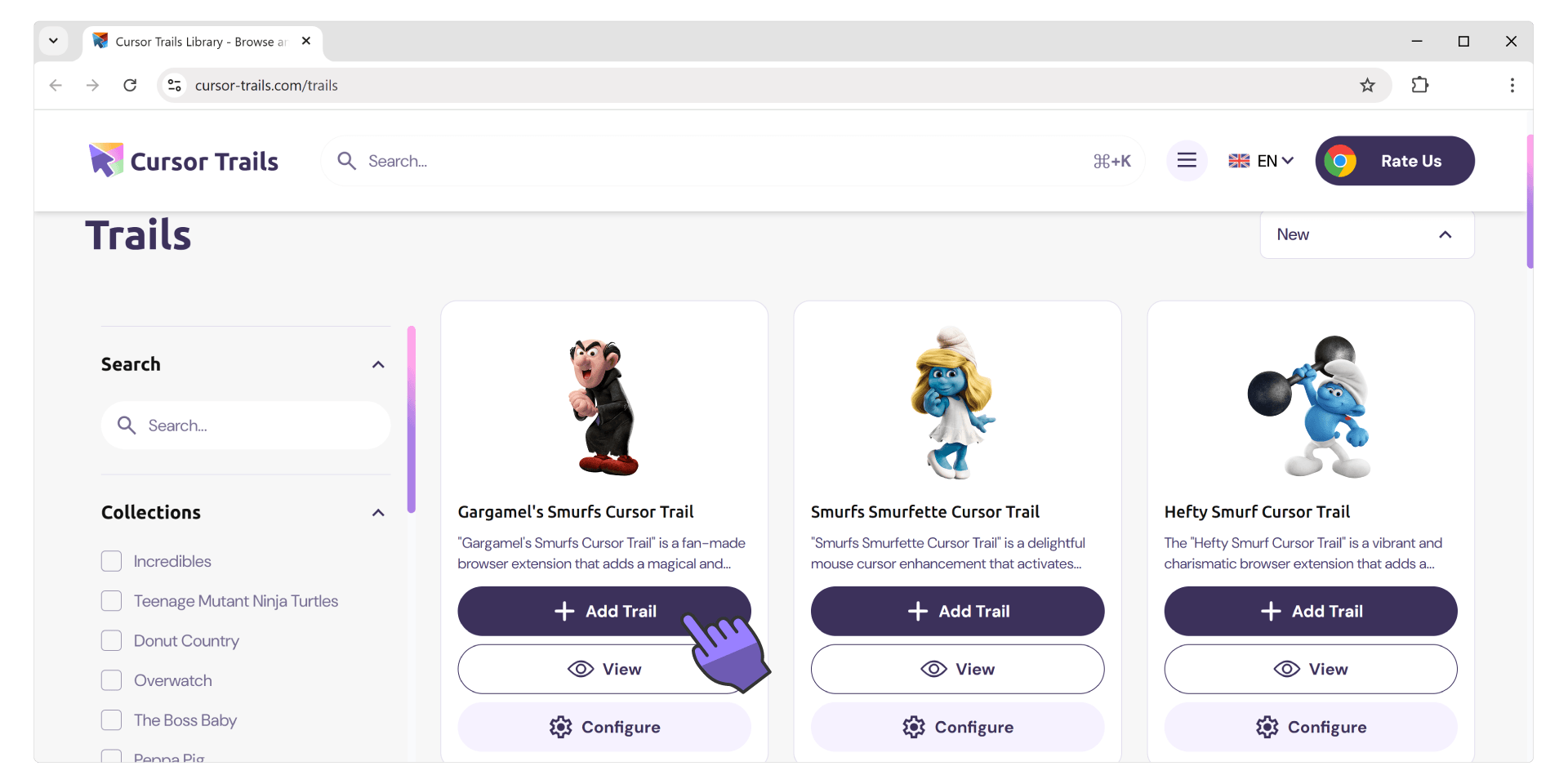
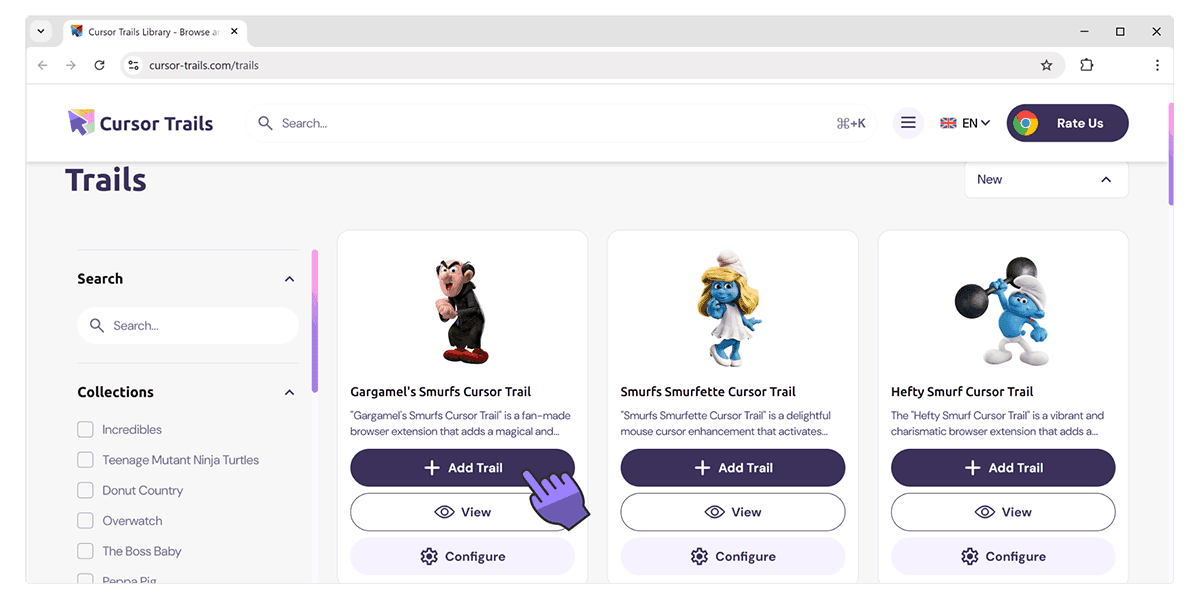
En la página de lista de paquetes, puedes encontrar todos los paquetes de cursores de la colección seleccionada. Una vez que encuentres el paquete de cursores que te guste, puedes hacer clic en el botón 'AÑADIR' debajo de él. Una colección con solo ese paquete se añadirá automáticamente a la extensión.
4. Configurando un cursor desde nuestro sitio web
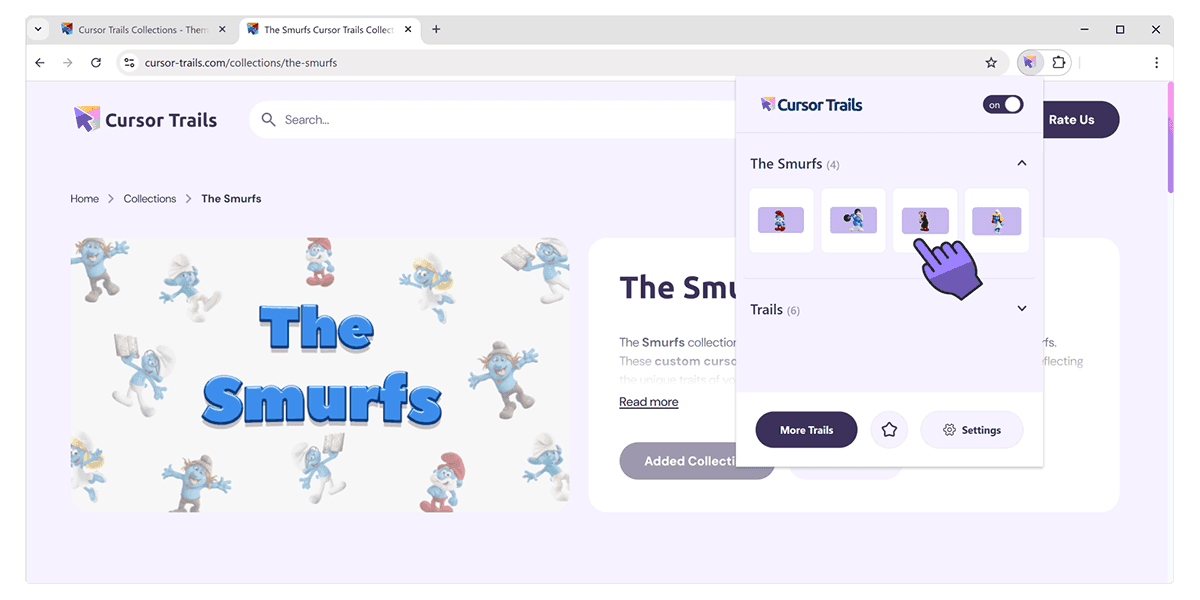
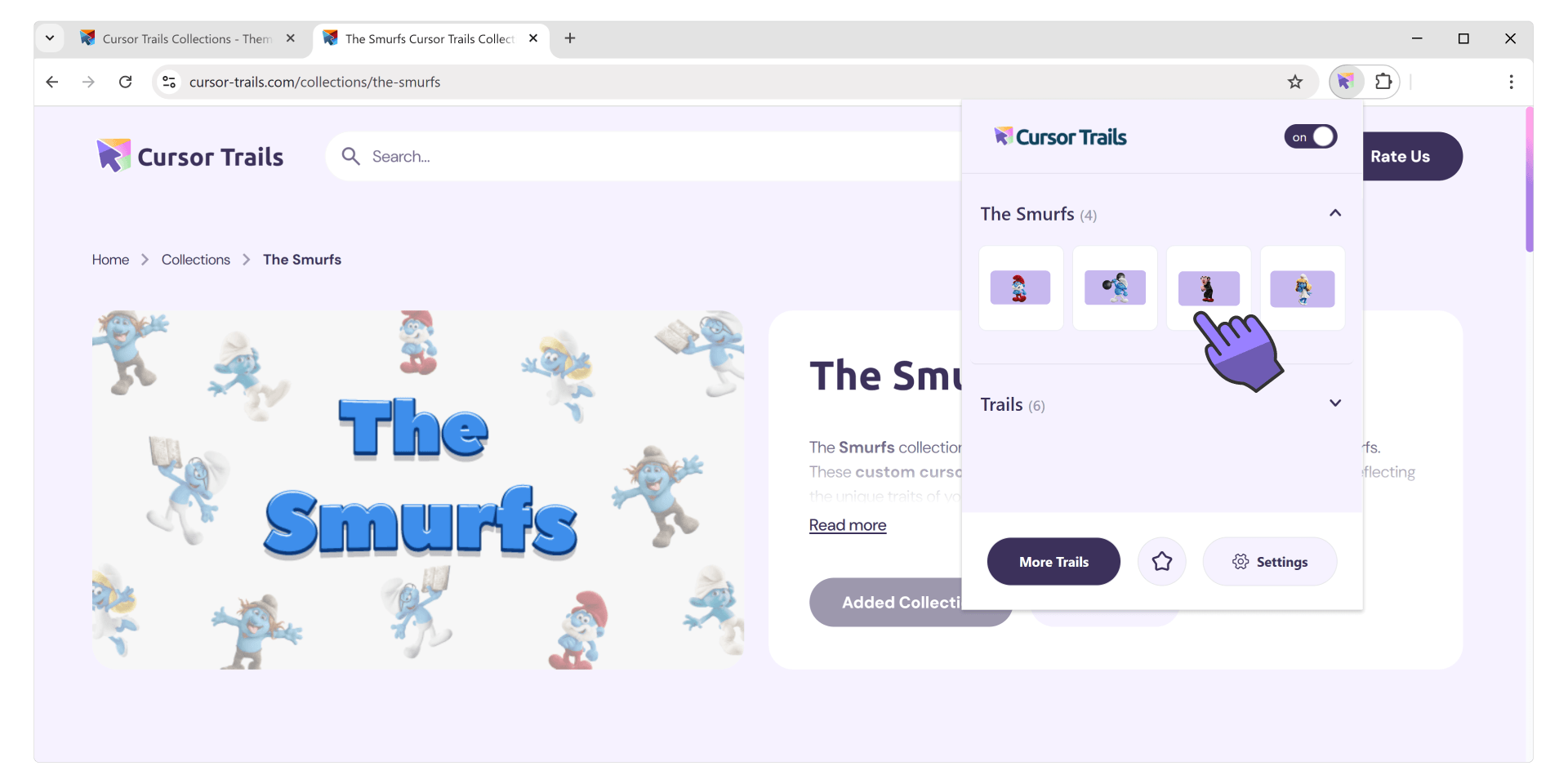
Las colecciones y paquetes de cursores que añadas aparecerán en la ventana emergente principal de Cursor Trails. Solo haz clic en el que te guste y disfrútalo.