

 Descargar Extensión
¿Cómo instalar la extensión en el navegador Chrome?

¿Cómo añadir rutas del cursor desde el sitio web?
¿Cómo usar Cursor Trails?

¿Cómo gestionar las estelas del cursor?
¿Cómo calificar Cursor Trails?
¿Cómo usar Cursor Trails?
Usa la extensión Cursor Trails en Chrome para aplicar rutas, ajustar la configuración y desactivar los efectos cuando lo necesites:
1. Menú de Cursor Trails
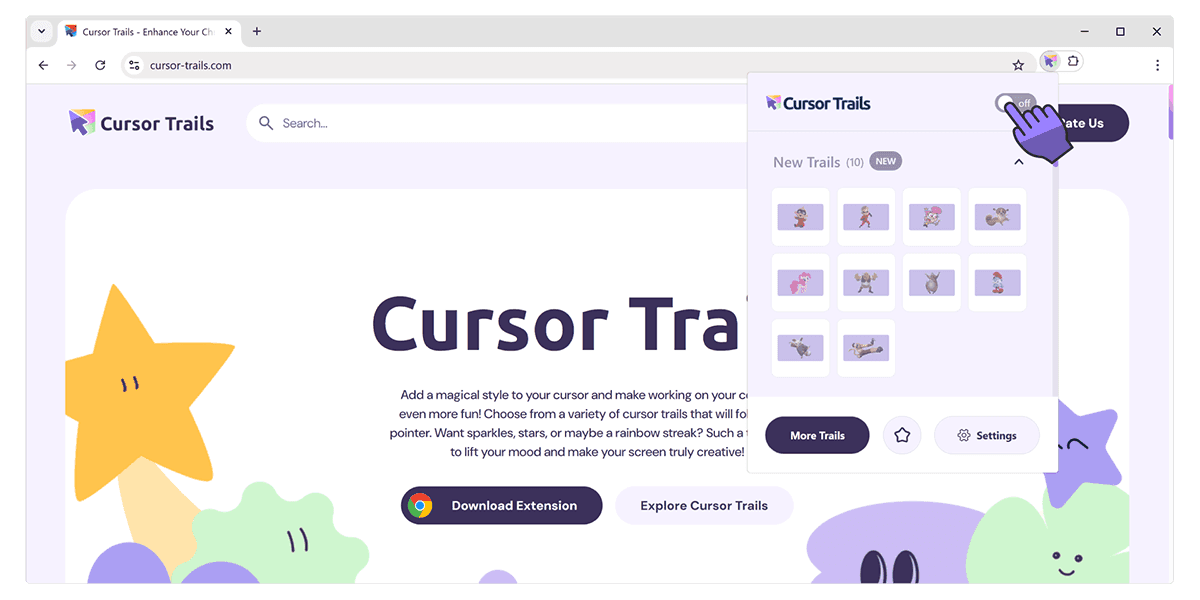
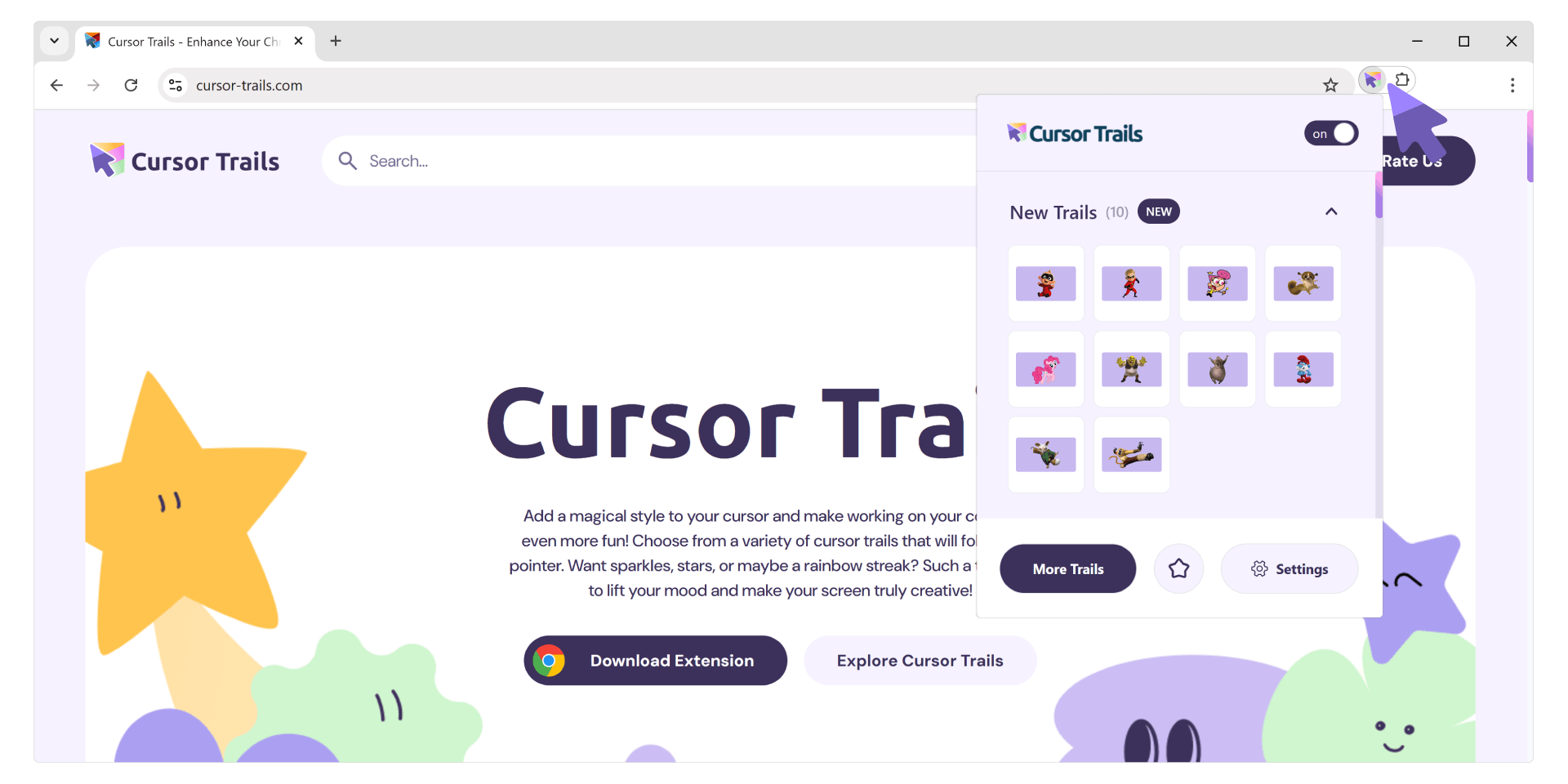
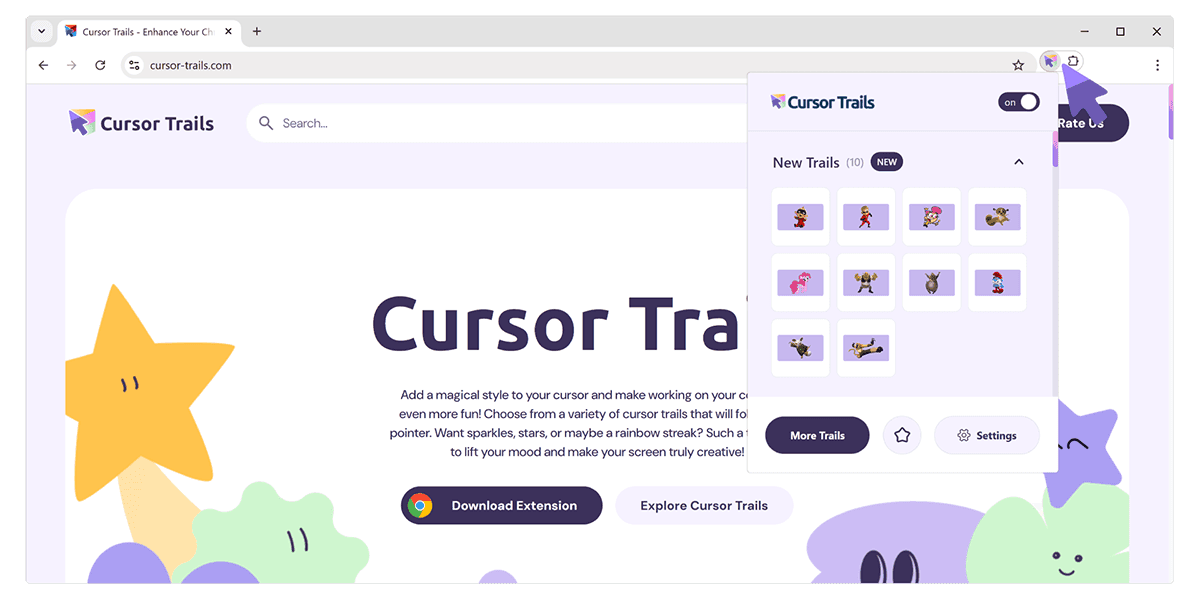
Para activar la extensión Cursor Trails, haz clic en su ícono ubicado en la barra de herramientas de Chrome. Aparecerá una ventana emergente.
2. Configuración del cursor
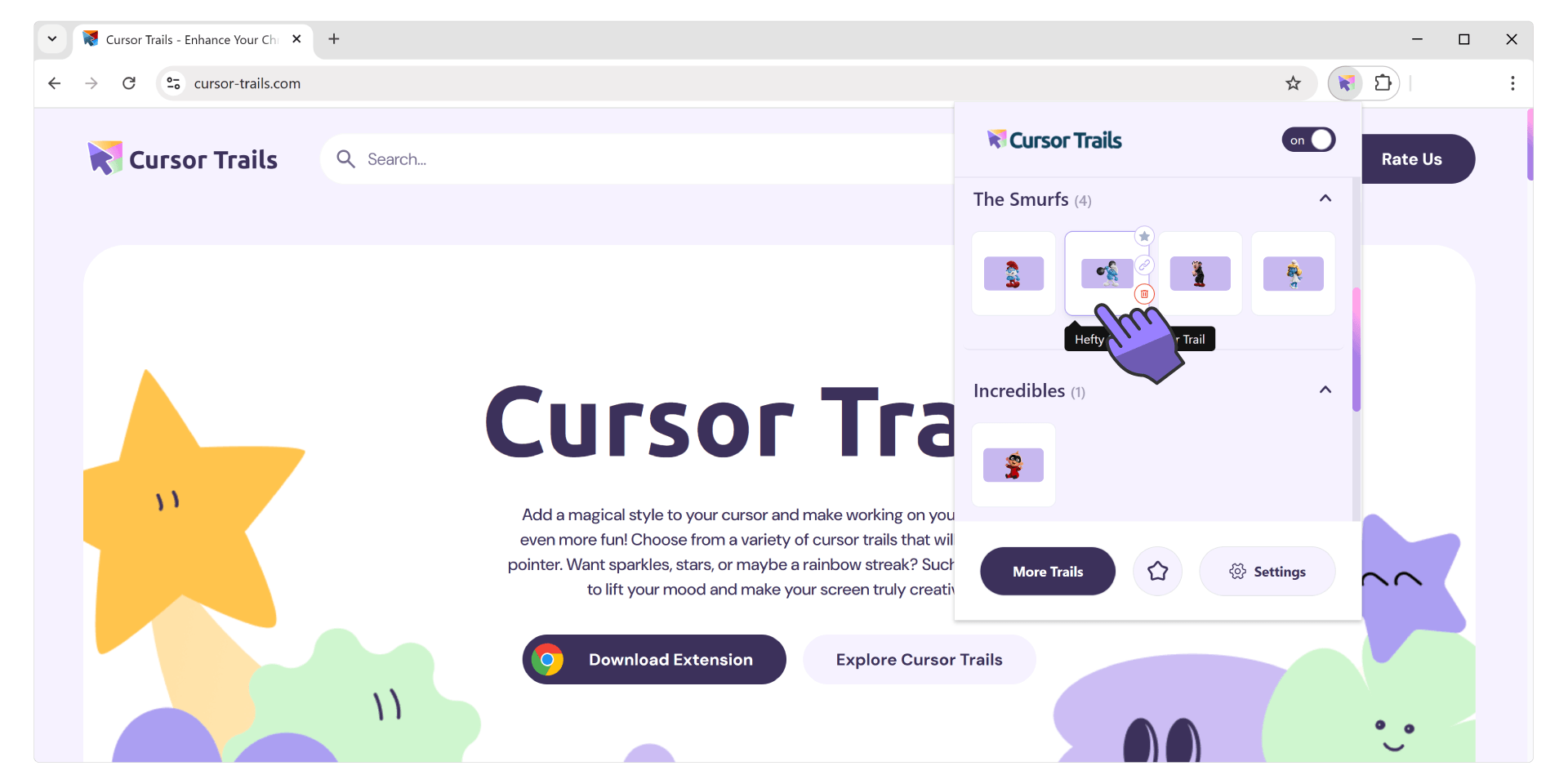
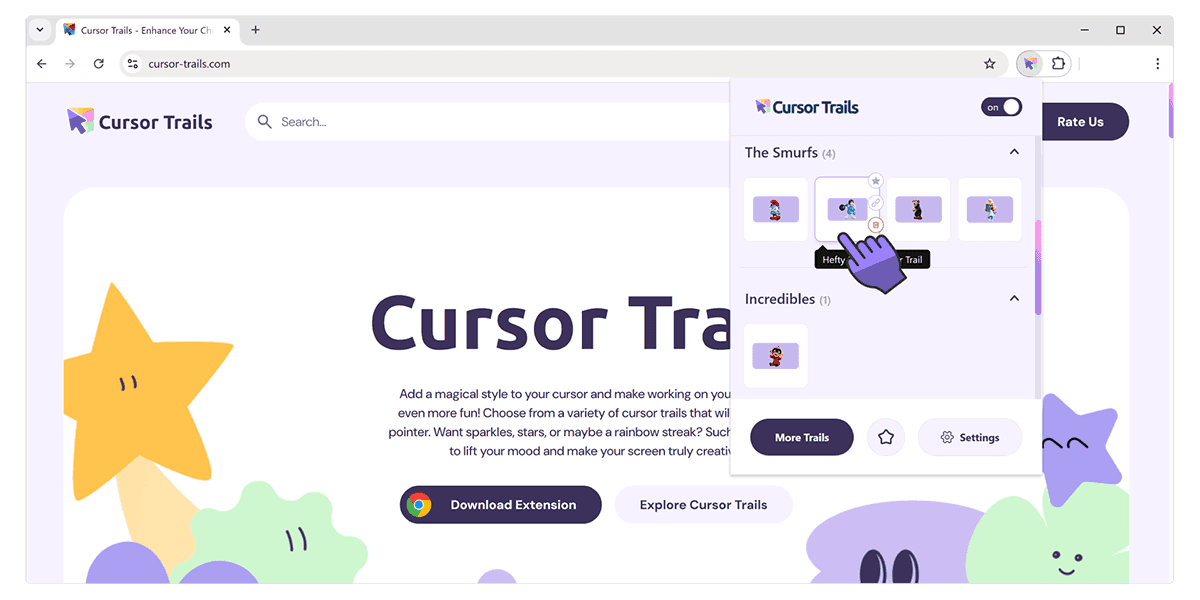
Abre la ventana emergente de Cursor Trails, desplázate hacia abajo, elige el paquete de cursores deseado y haz clic en él. De la misma manera, puedes elegir otro cursor cuando te aburras del primero. Asegúrate de probarlo en cualquier lugar, excepto en Chrome Web Store, páginas internas del navegador y la página de inicio.
3. Cambiar la estela
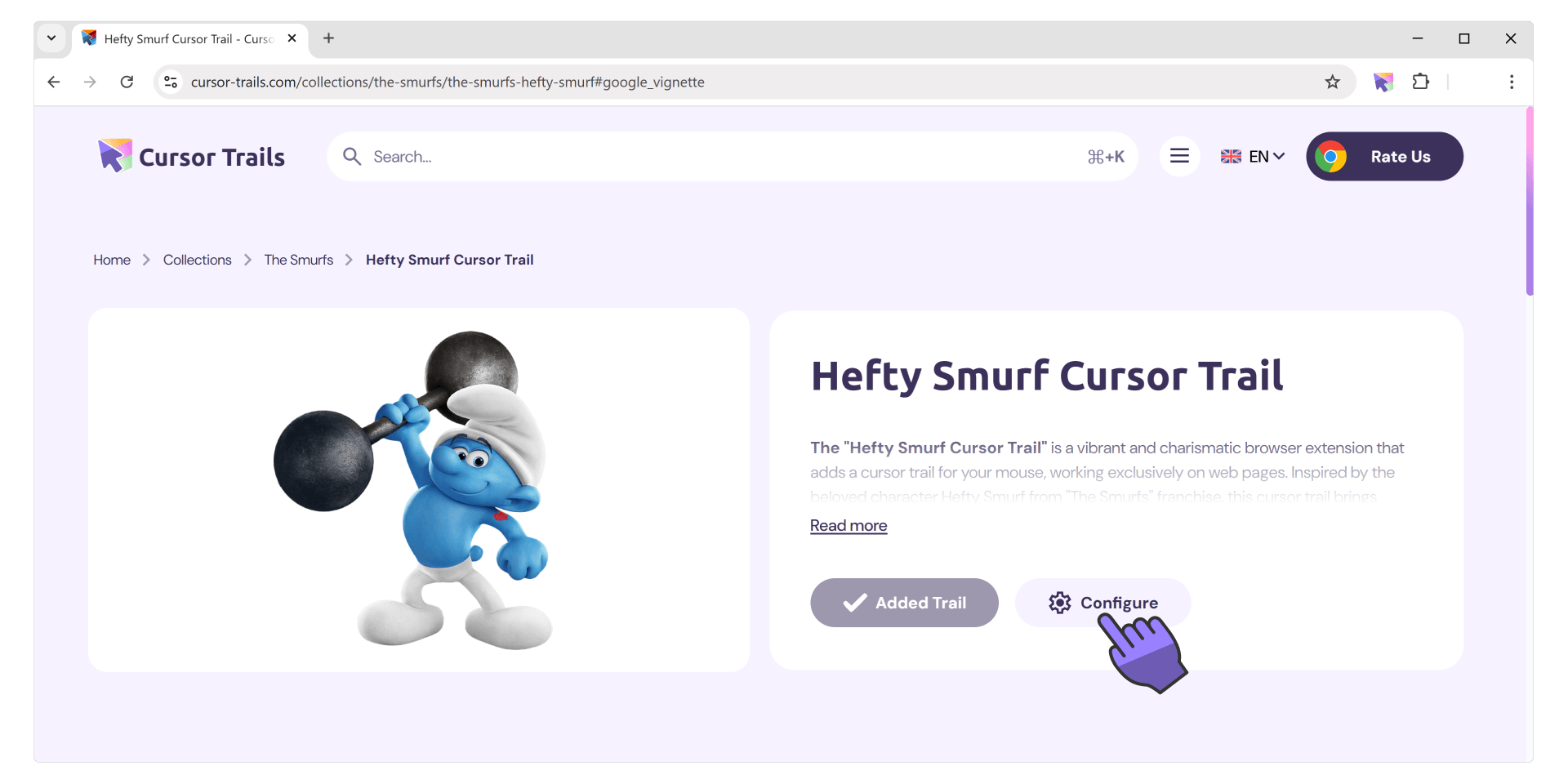
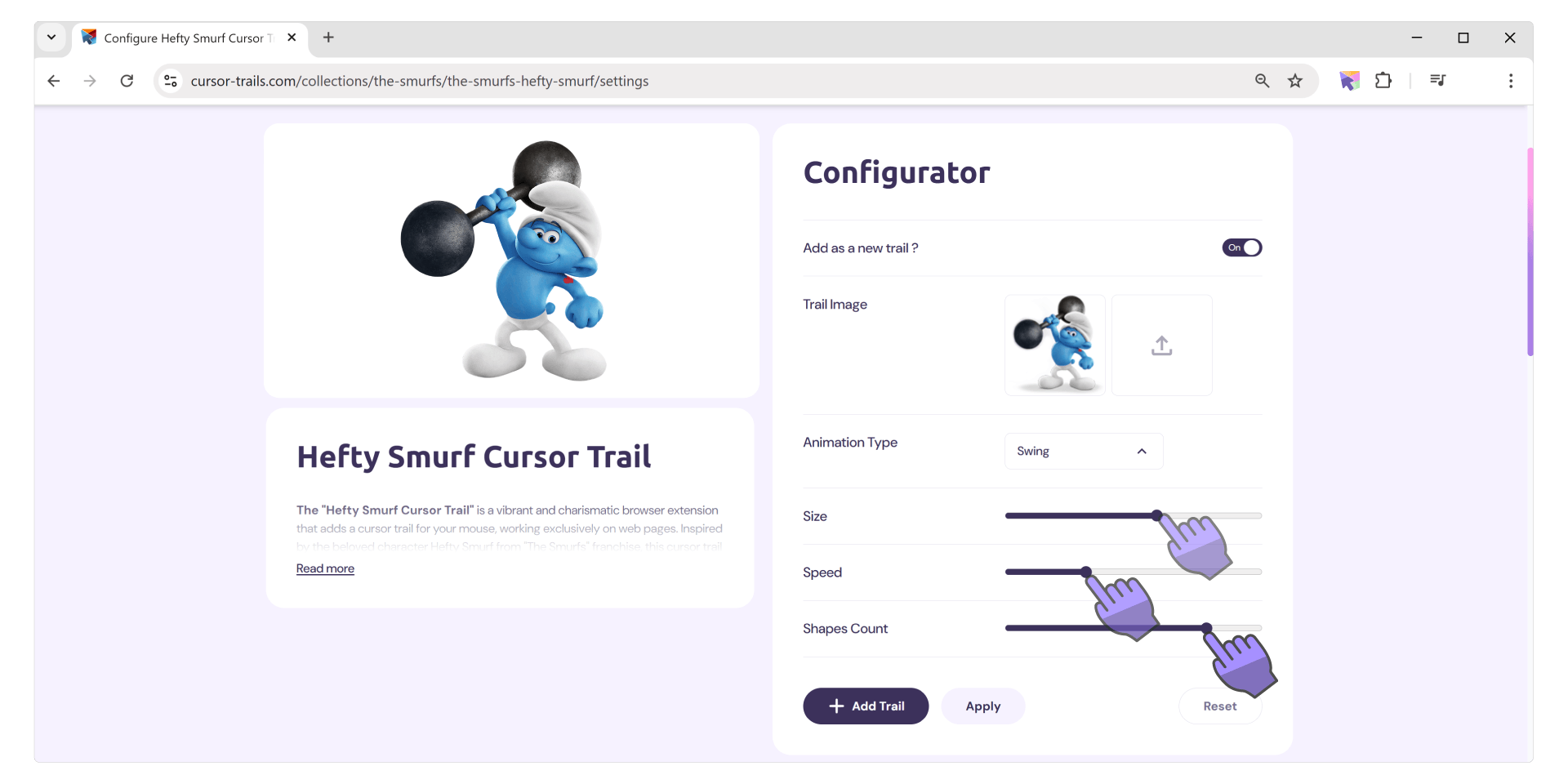
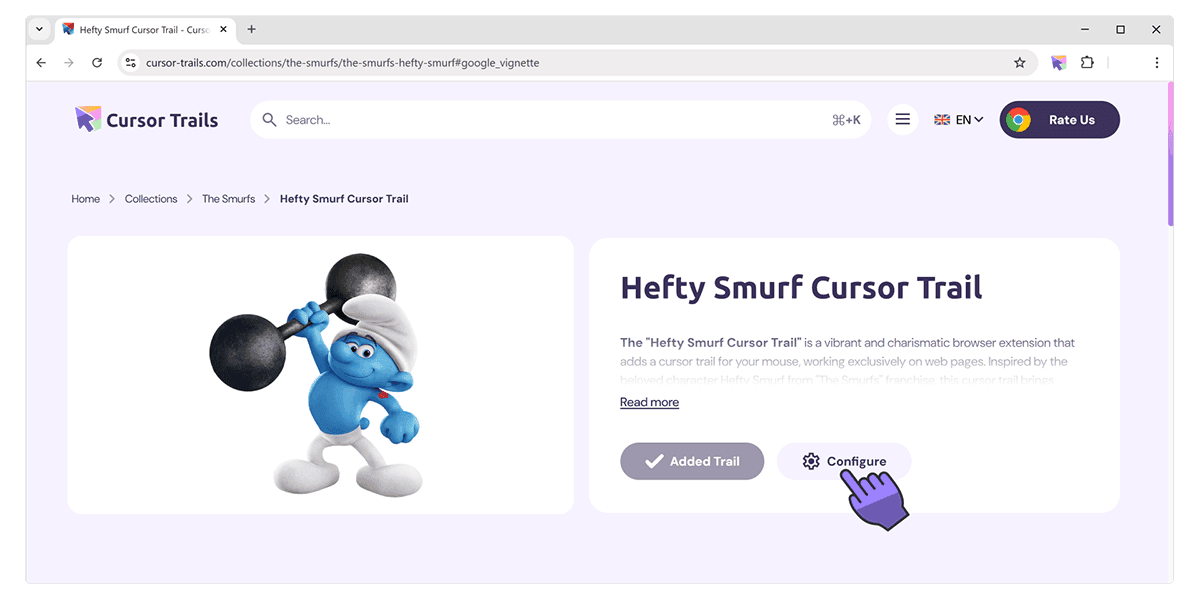
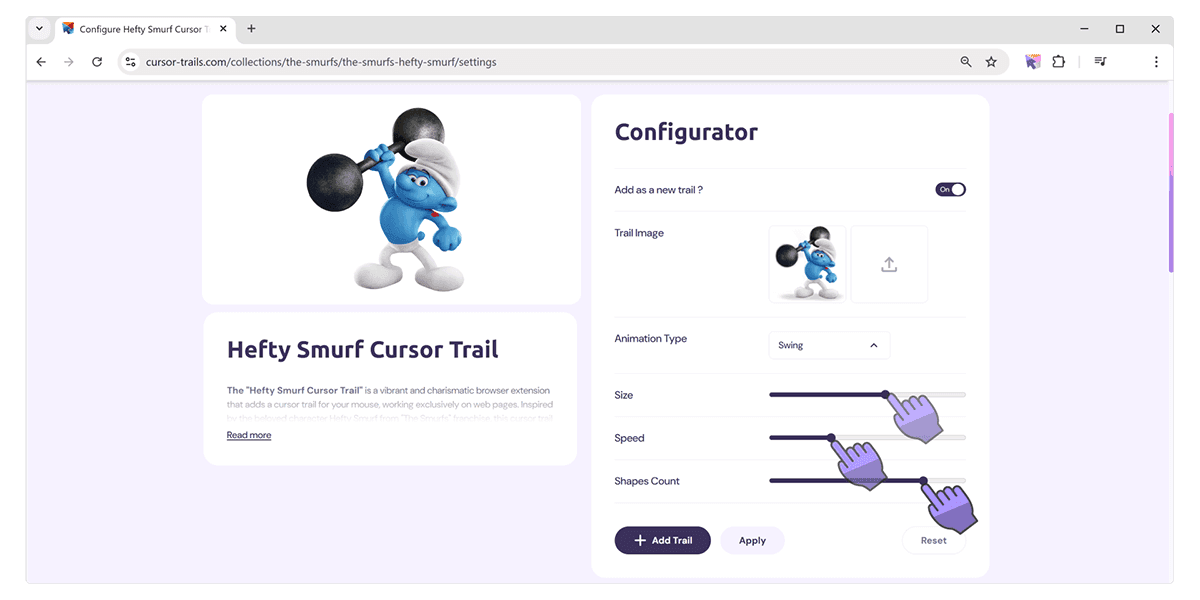
Para cambiar el tamaño del cursor o la animación de la estela, ve a 'Configuración'. Se abrirá la página de configuración de estela, donde puedes cambiar el tamaño, tipo de animación, velocidad y añadir tu propia imagen personalizada.
4. Deshabilitar Cursor Helper
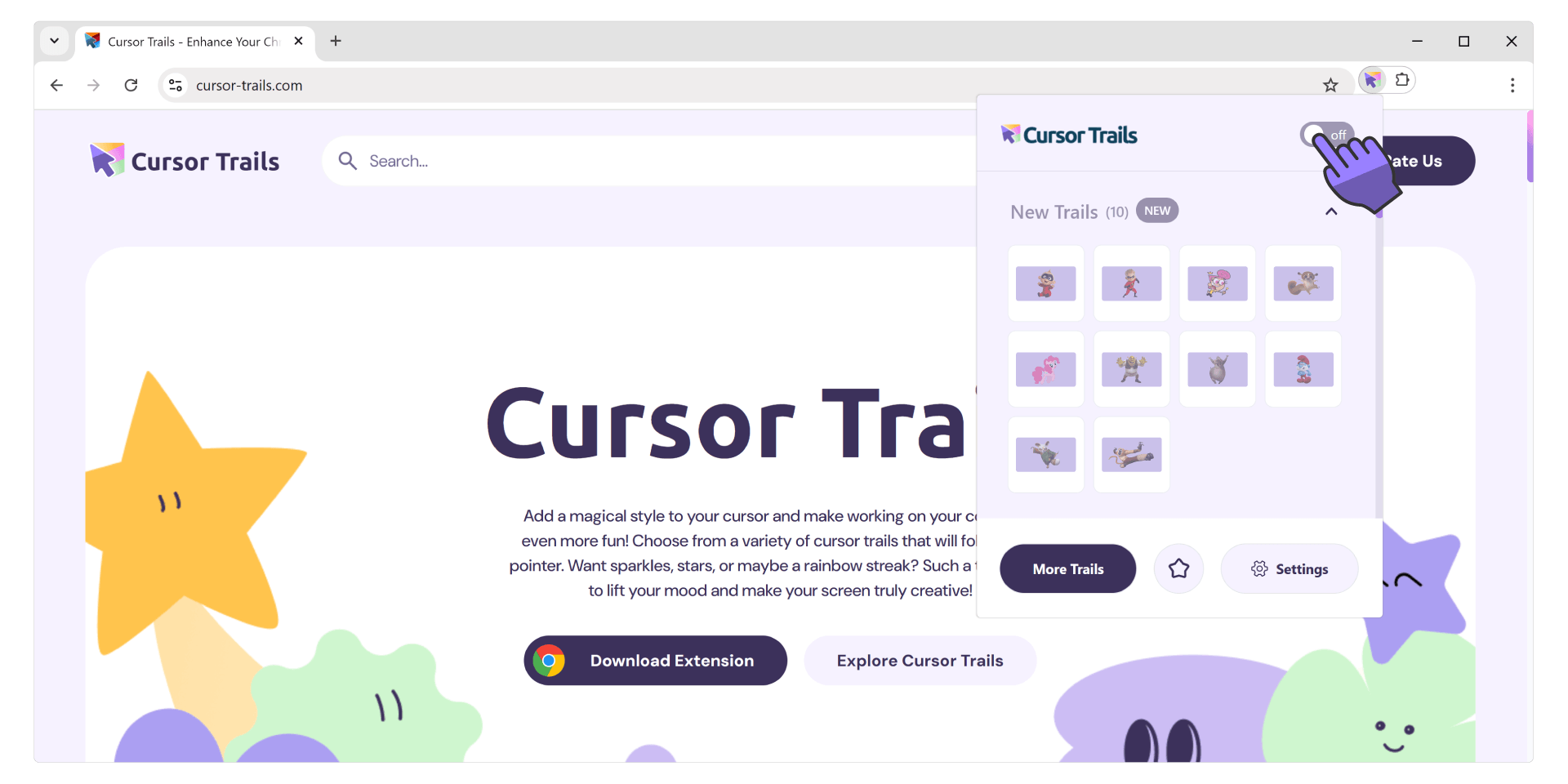
Para volver al estado predeterminado, abre la ventana emergente de 'Cursor Trails'. Haz clic en el interruptor rojo en la parte superior derecha de la ventana. Es posible que necesites recargar la pestaña que muestra el cursor mediante la caché de tu navegador.