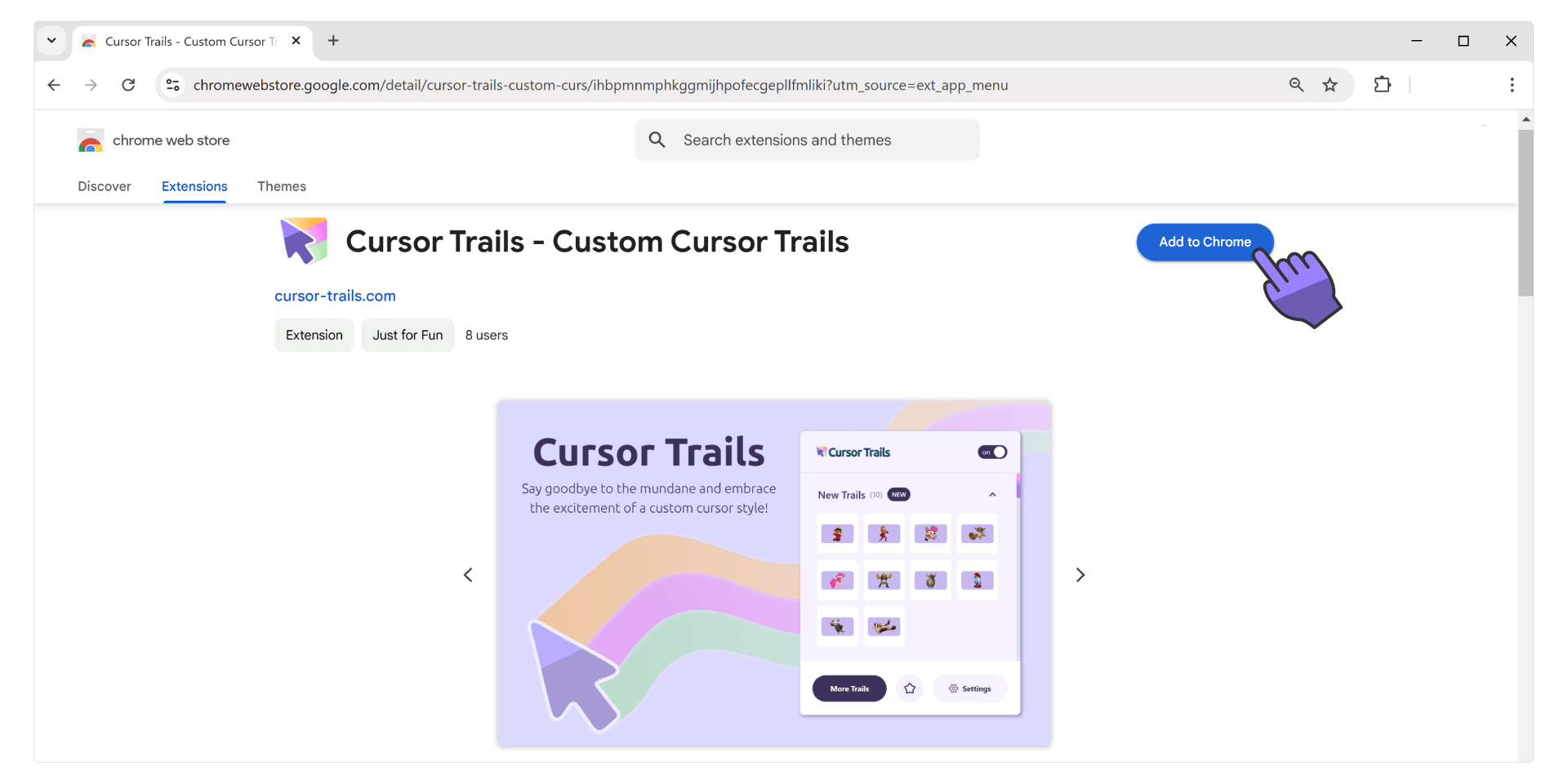


 Descargar Extensión
¿Cómo instalar la extensión en el navegador Chrome?

¿Cómo añadir rutas del cursor desde el sitio web?

¿Cómo usar Cursor Trails?
¿Cómo gestionar las estelas del cursor?
¿Cómo calificar Cursor Trails?
¿Cómo instalar la extensión en el navegador Chrome?
Para instalar la extensión «Cursor Trails» en tu navegador, sigue estos pasos:
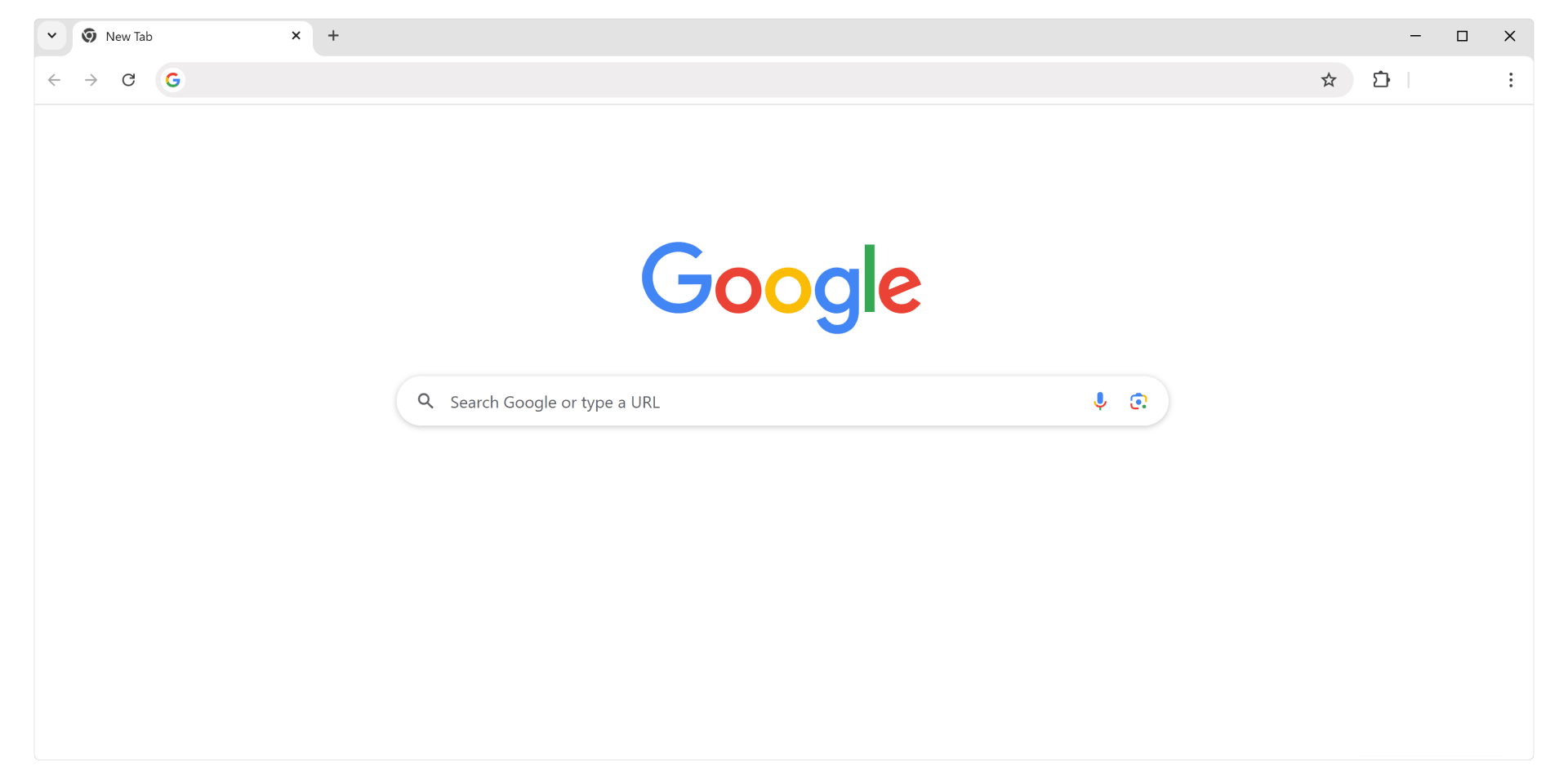
1. Abre tu navegador web (por ejemplo, Google Chrome).

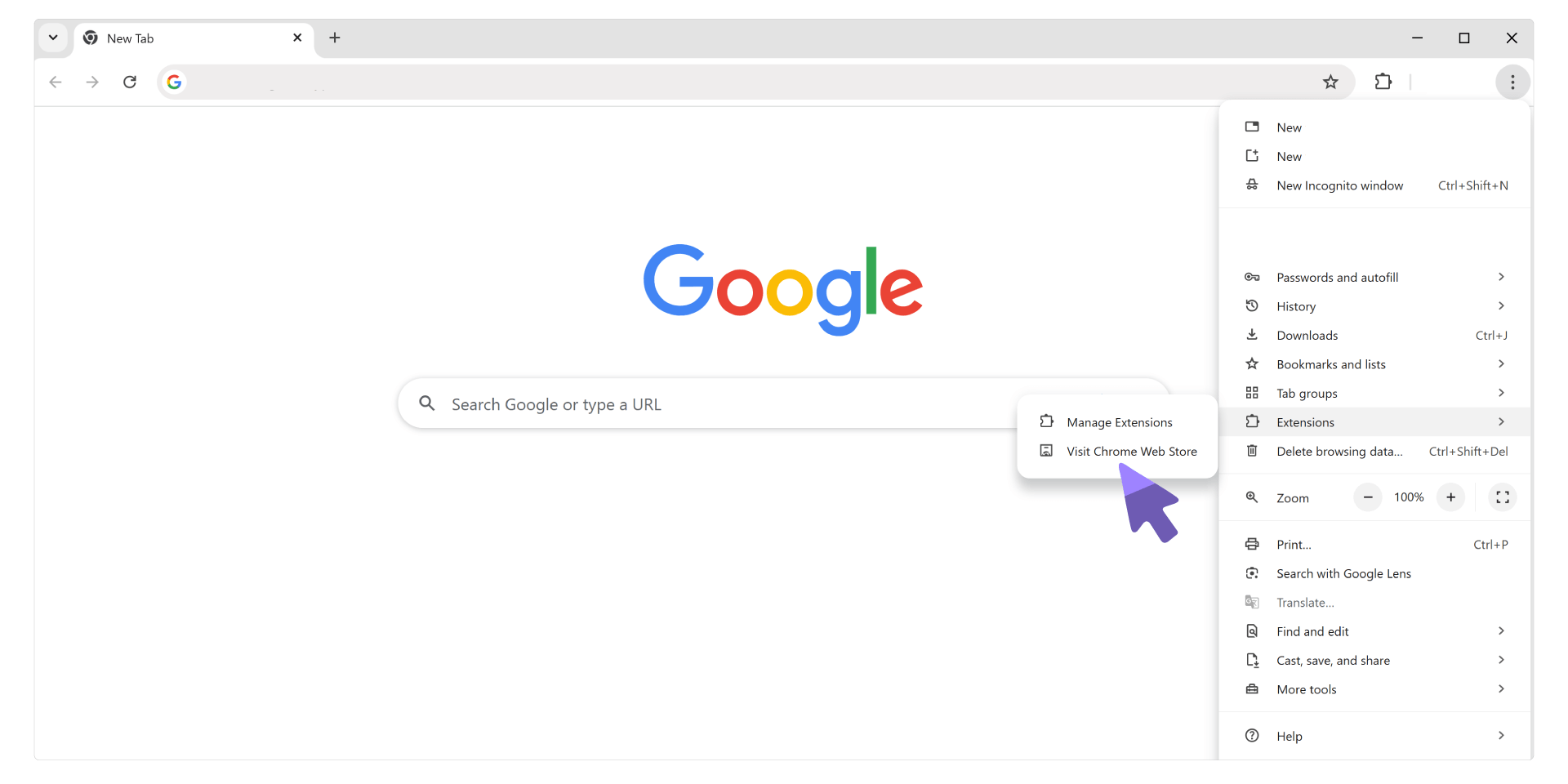
2. Ve a la tienda de extensiones de tu navegador.

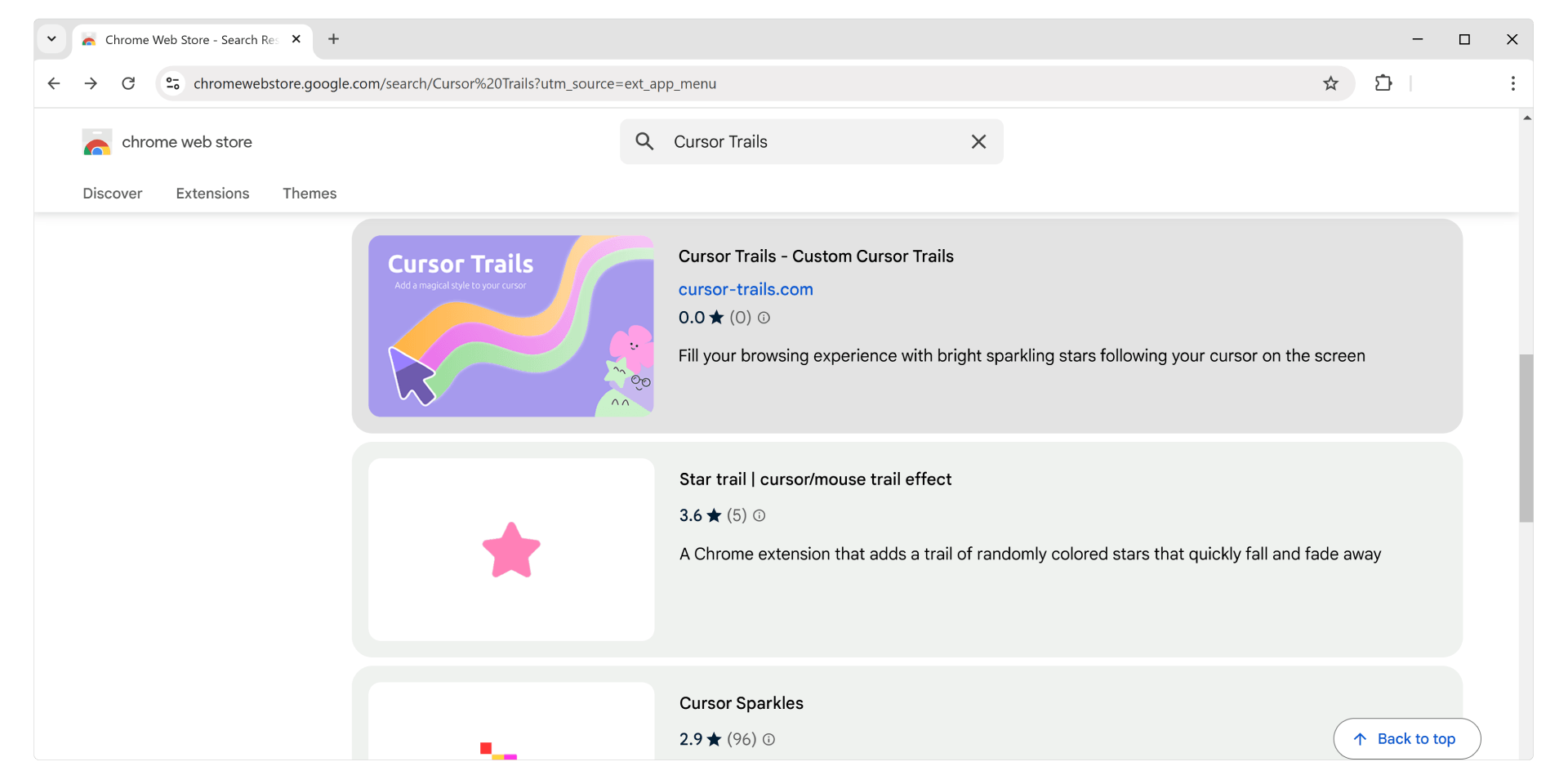
3. En el campo de búsqueda, escribe «Cursor Trails» y presiona la tecla 'Enter'.

4. Encuentra la extensión «Cursor Trails» en los resultados de búsqueda.
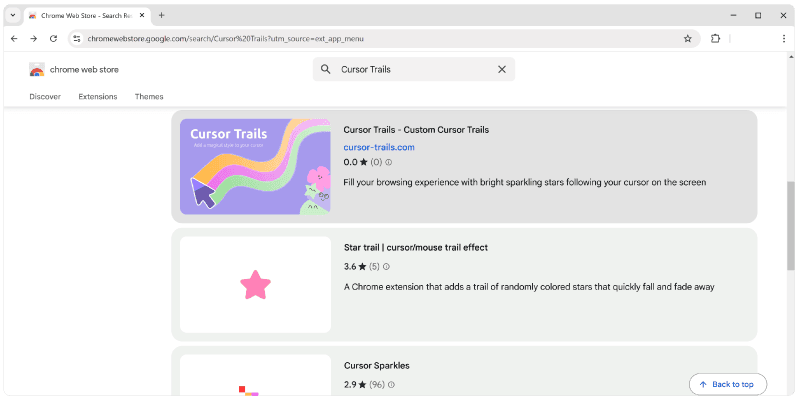
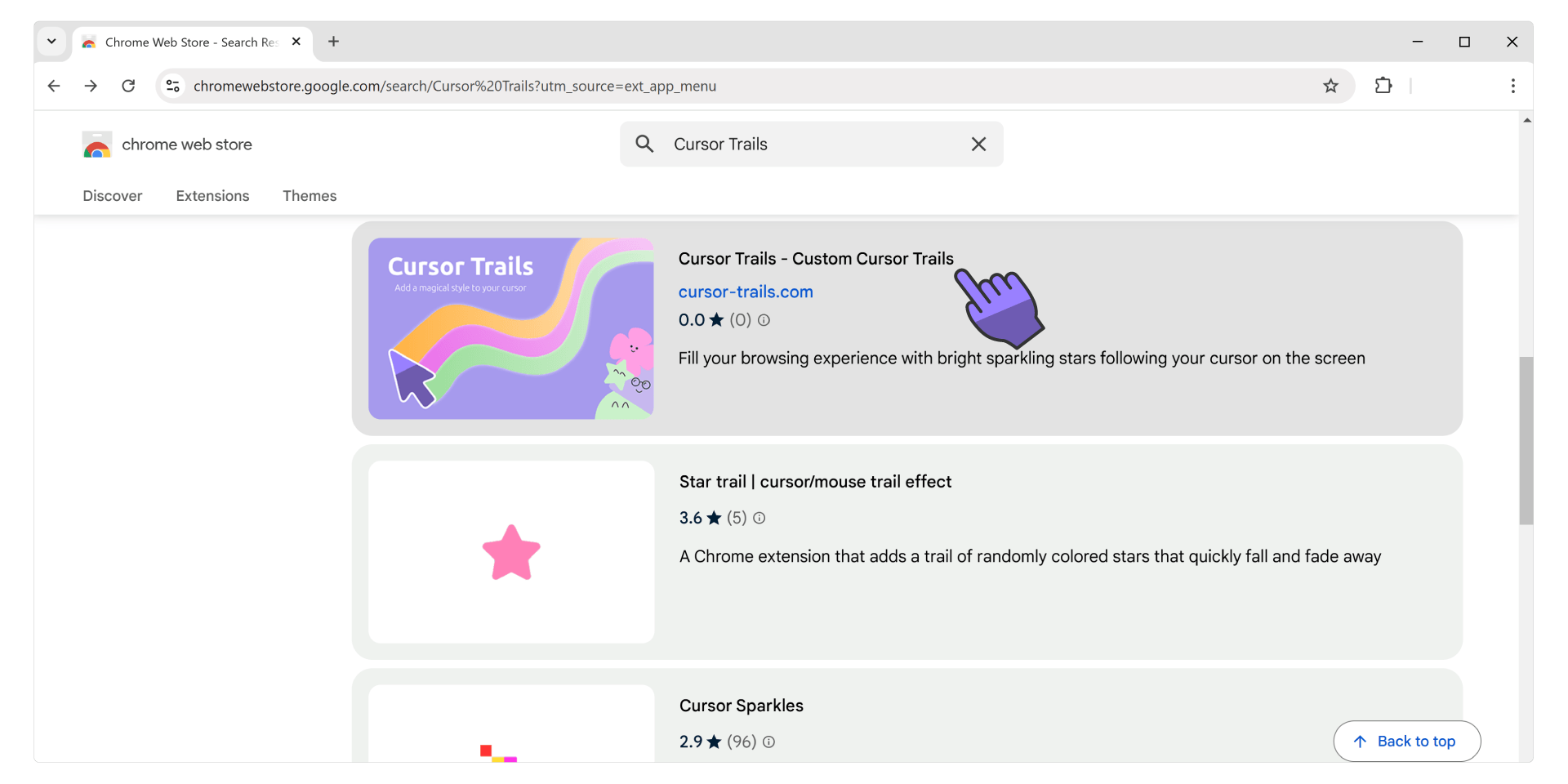
5. Haz clic en ella para ir a la página de la extensión.
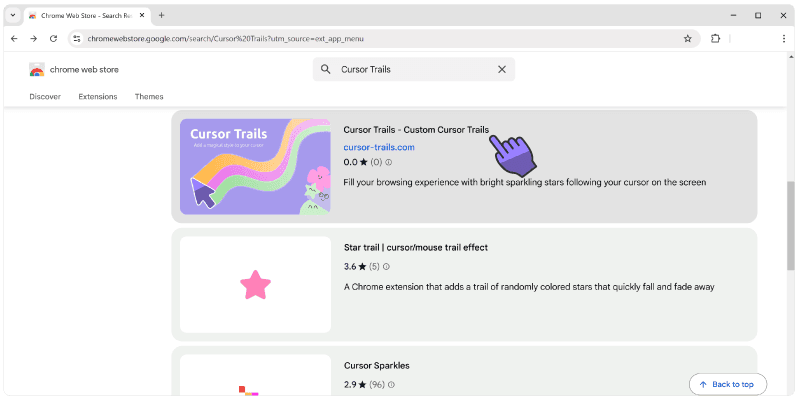
6. En la página de la extensión, haz clic en el botón 'Instalar' o 'Añadir a Chrome'.
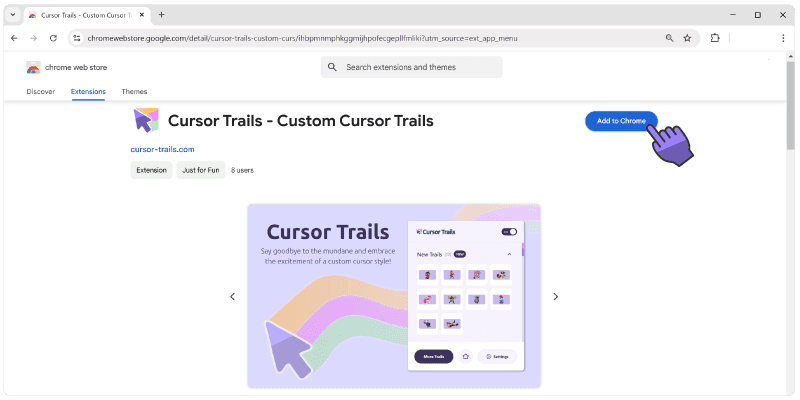
7. Una vez descargada la extensión, se instalará automáticamente en tu navegador.

8. Recarga la página o abre una nueva pestaña para empezar a usar las nuevas características de «Cursor Trails».