

 Завантажити розширення
- Як користуватися Cursor Trails?

Як встановити розширення в Chrome?

Як додати трейли курсора з сайту?
Як користуватися Cursor Trails?

Як керувати слідами курсора?
Як оцінити Cursor Trails?
Як користуватися Cursor Trails?
Користуйтеся розширенням Cursor Trails у Chrome, щоб застосовувати трейли, налаштовувати їх і вимикати ефекти за потреби:
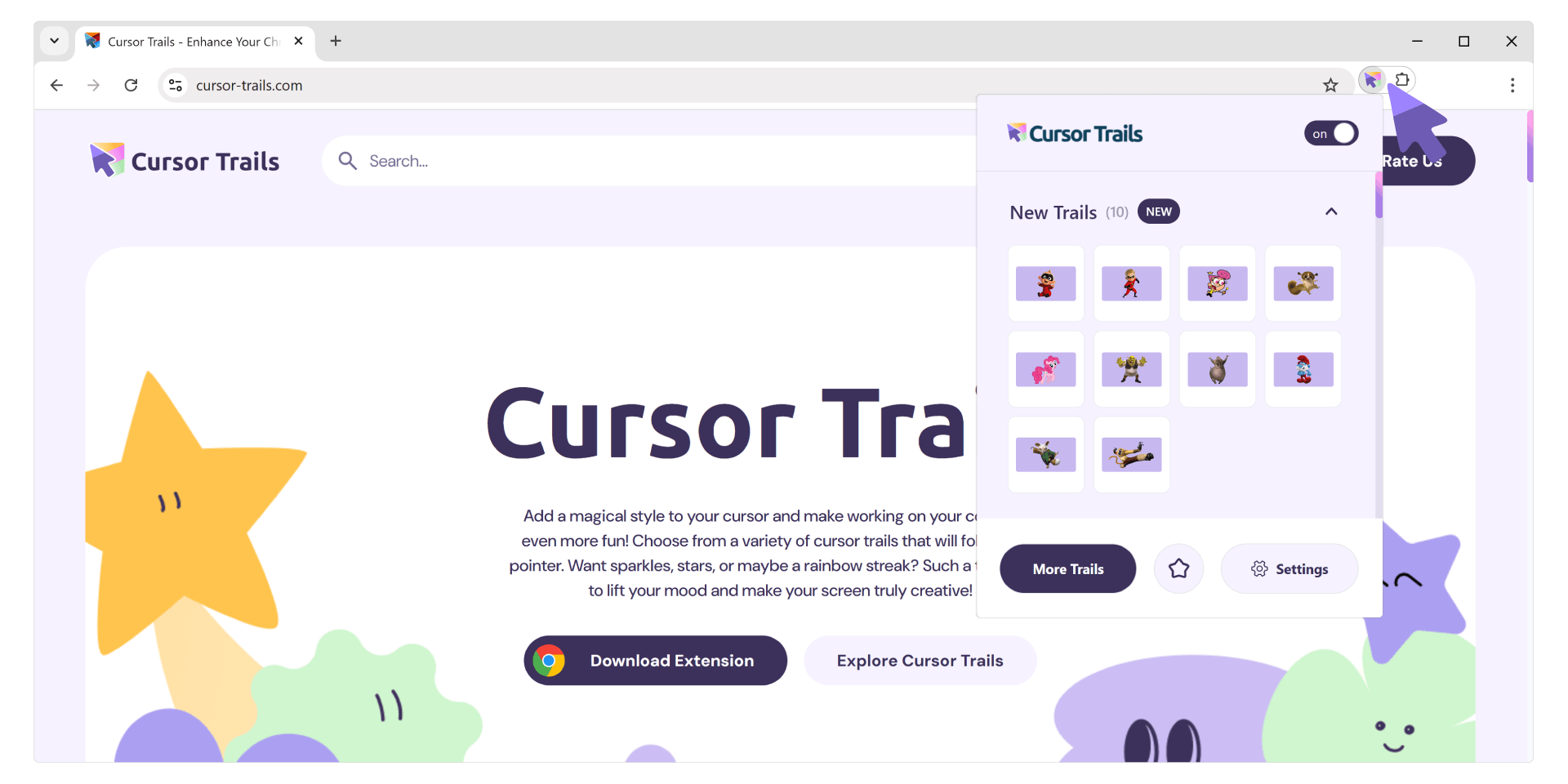
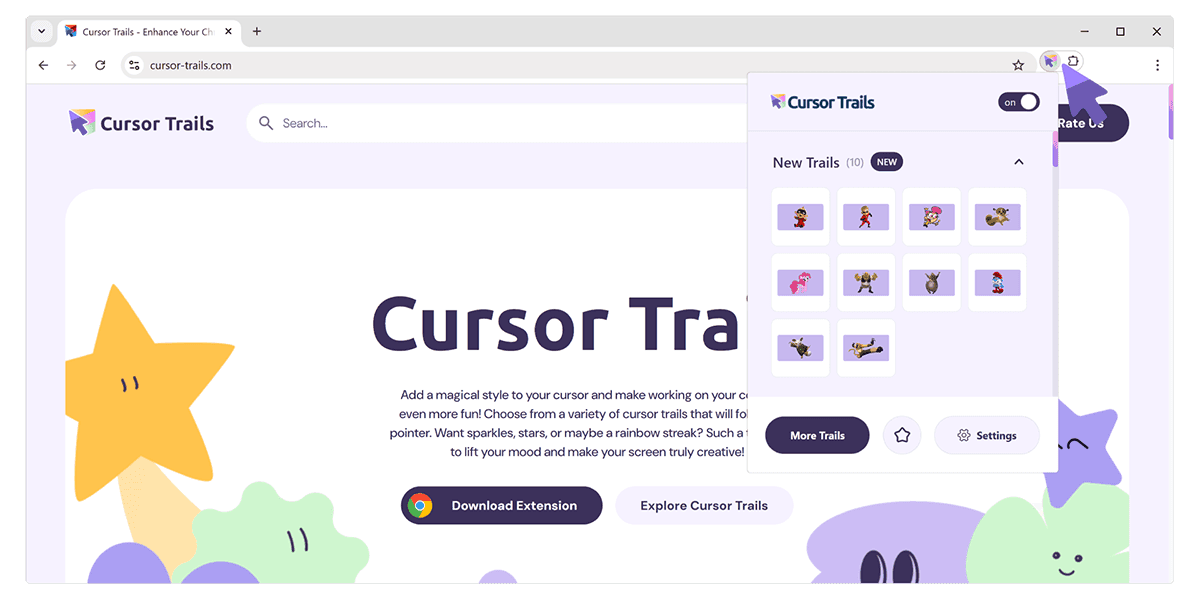
1. Меню Cursor Trails
Щоб активувати розширення Cursor Trails, натисніть на його іконку, розташовану на панелі інструментів Chrome. З’явиться спливаюче вікно.
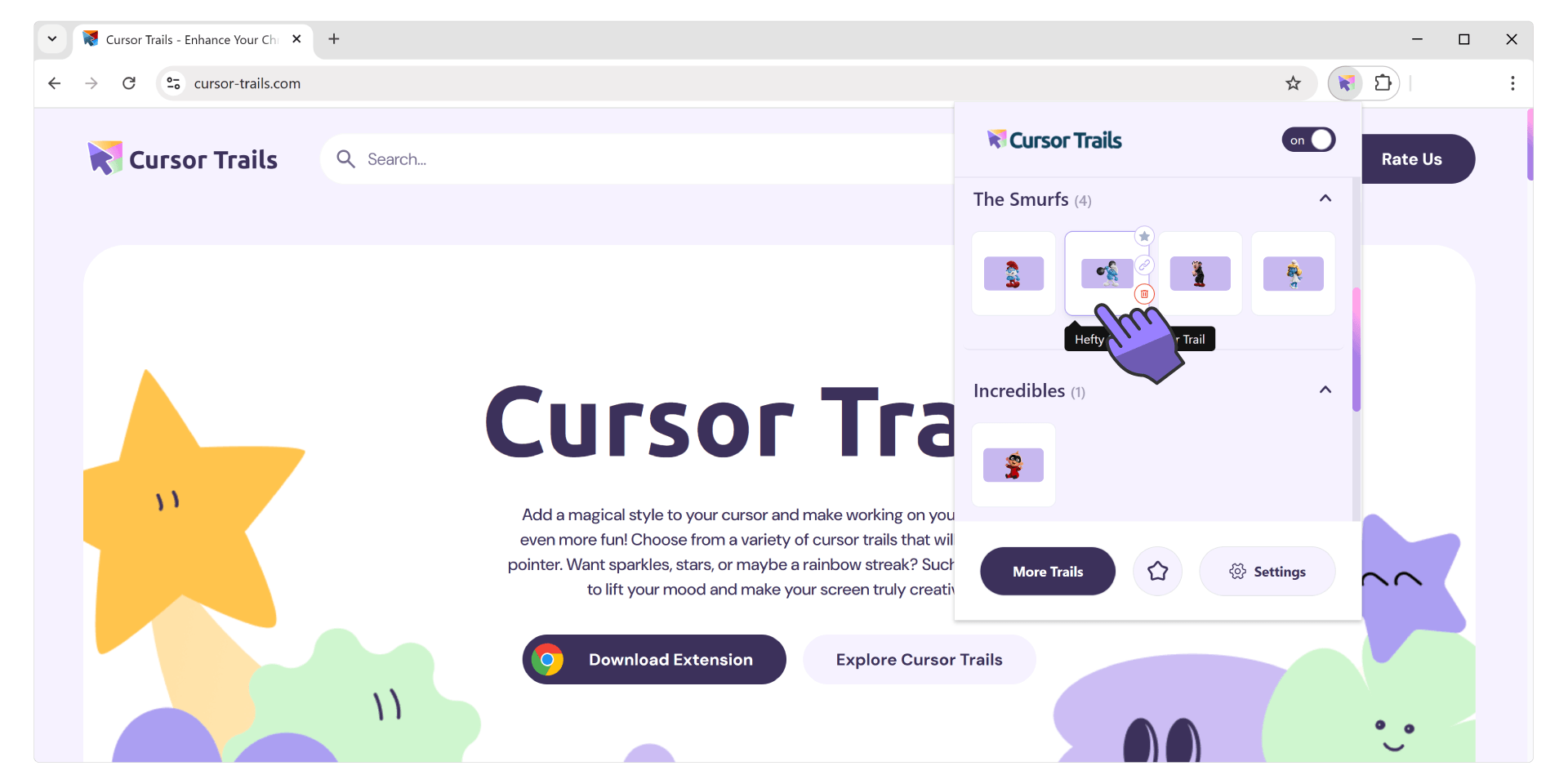
2. Налаштування курсора
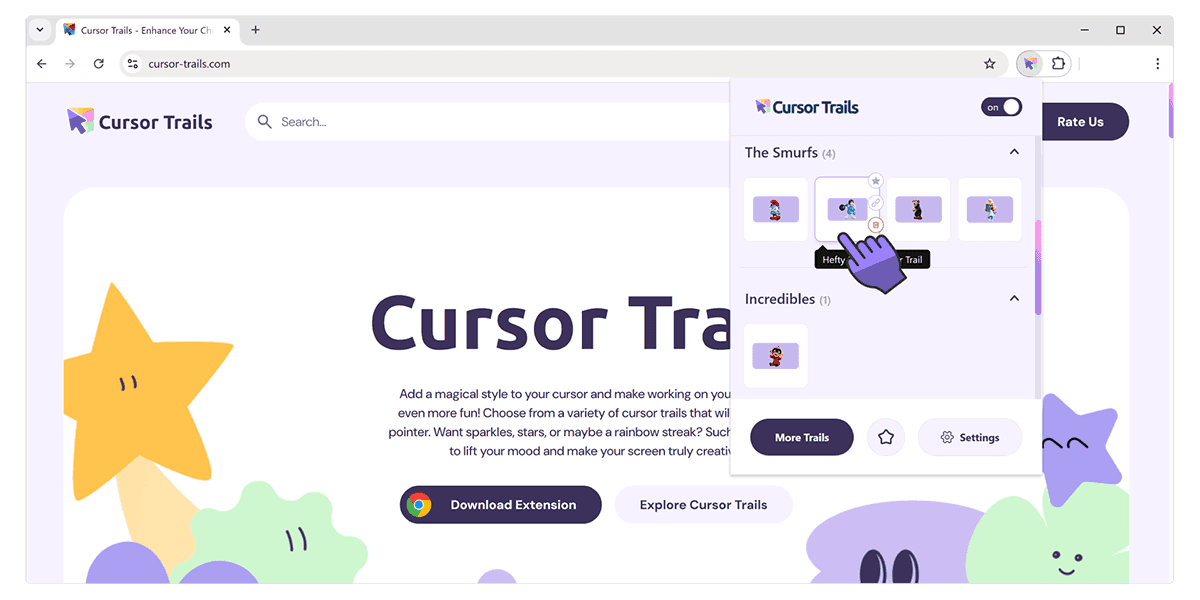
Відкрийте спливаюче вікно Cursor Trails, прокрутіть вниз, виберіть бажаний набір курсорів і натисніть на нього. Аналогічно можна вибрати інший курсор, коли набридне перший. Обов’язково протестуйте його будь-де, крім Chrome Web Store, внутрішніх сторінок браузера та домашньої сторінки.
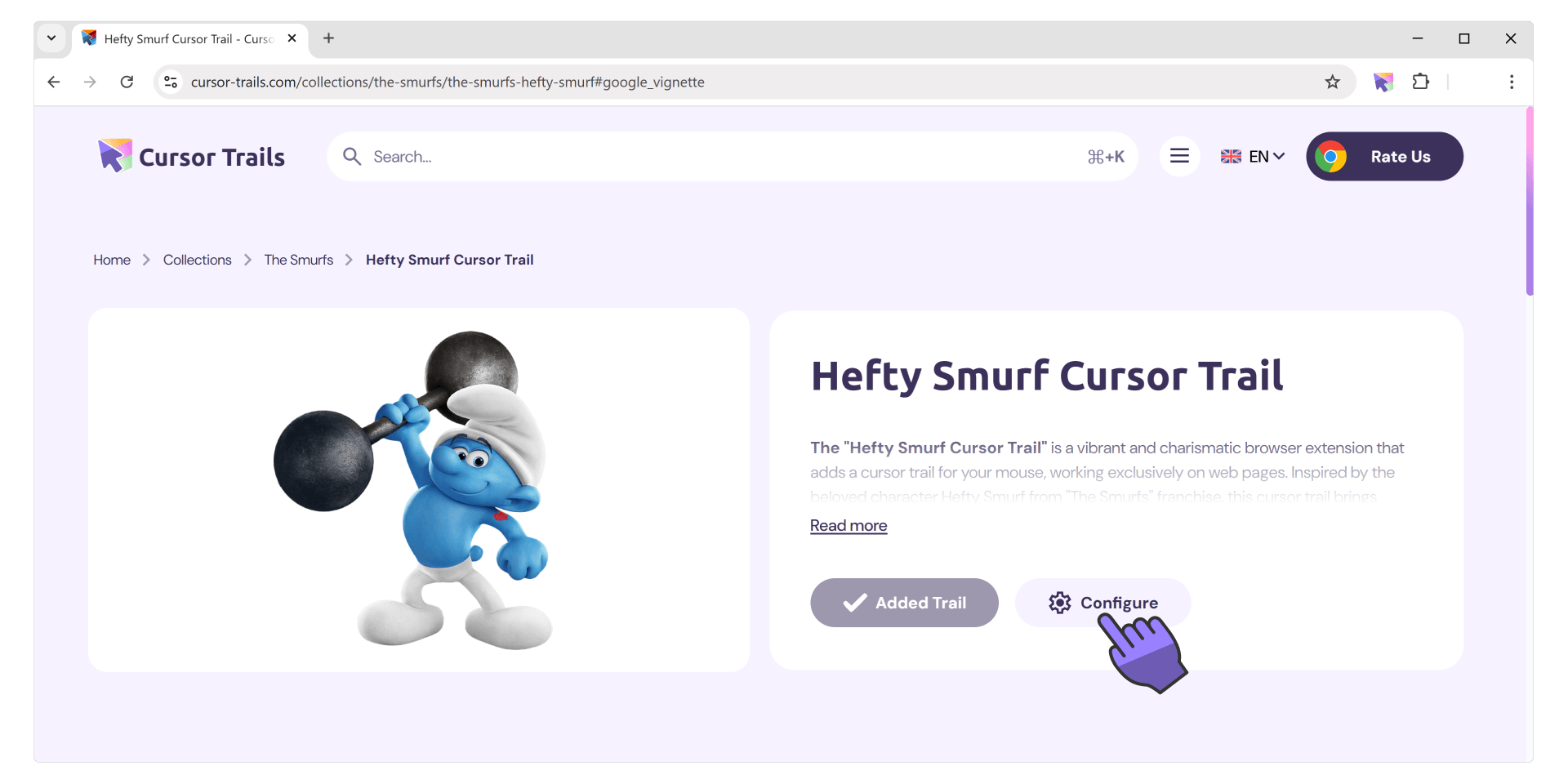
3. Зміна сліду
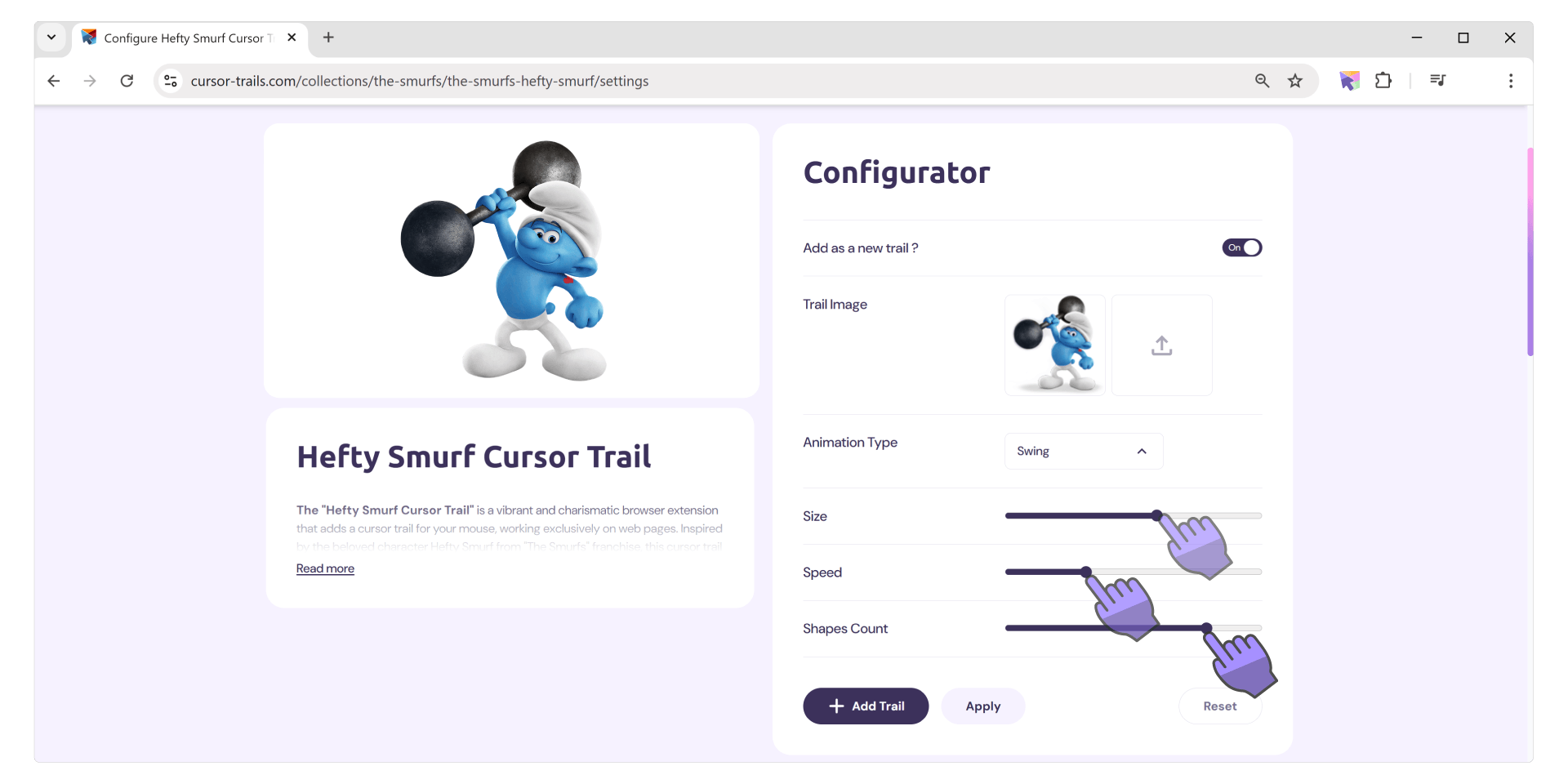
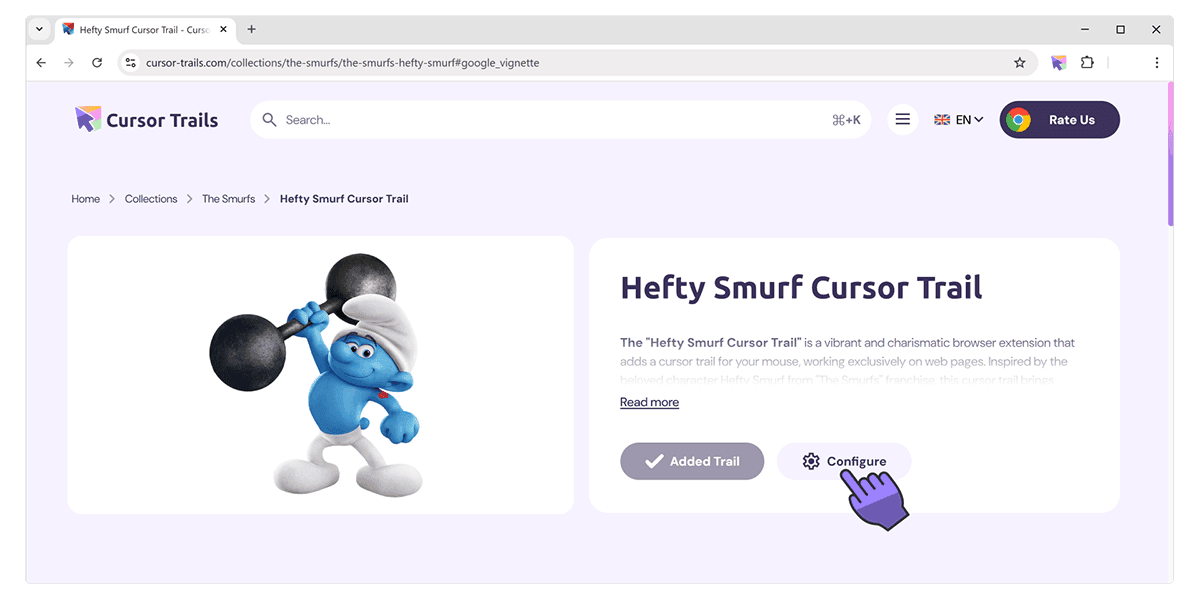
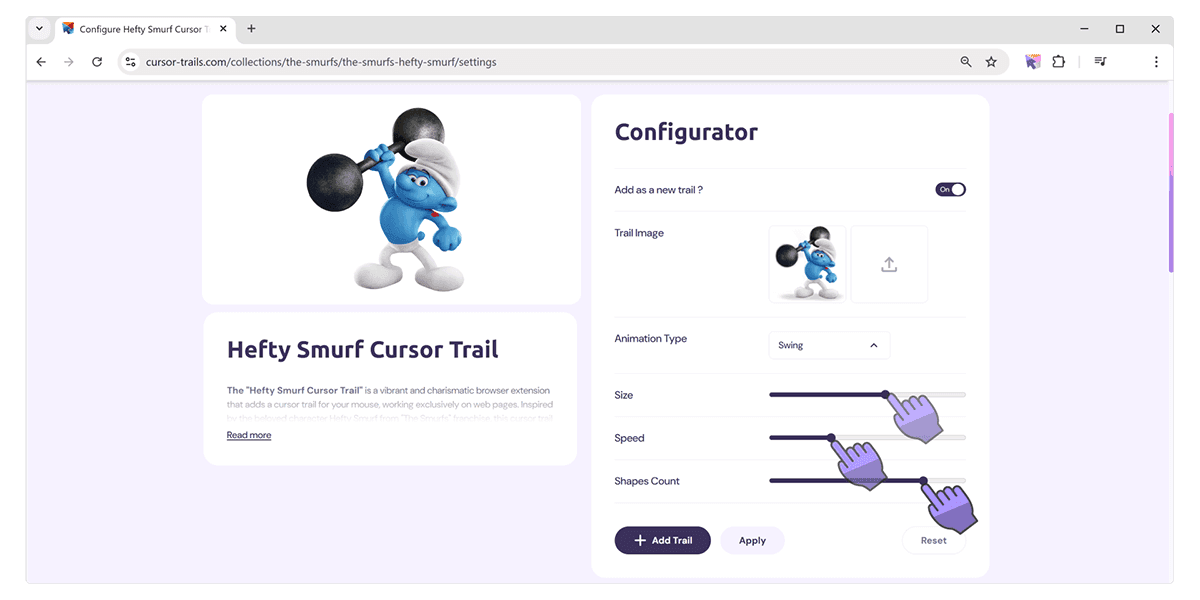
Щоб змінити розмір курсора або анімацію сліду, перейдіть до 'Налаштування'. Відкриється сторінка налаштувань сліду, де ви можете змінити розмір, тип анімації, швидкість і додати власне зображення.
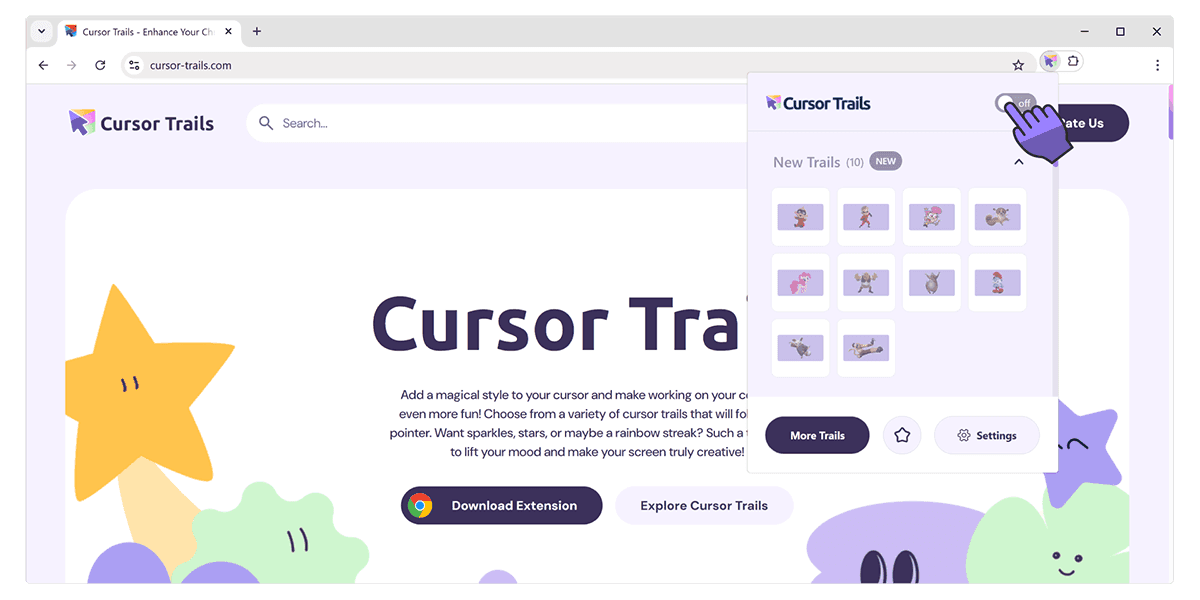
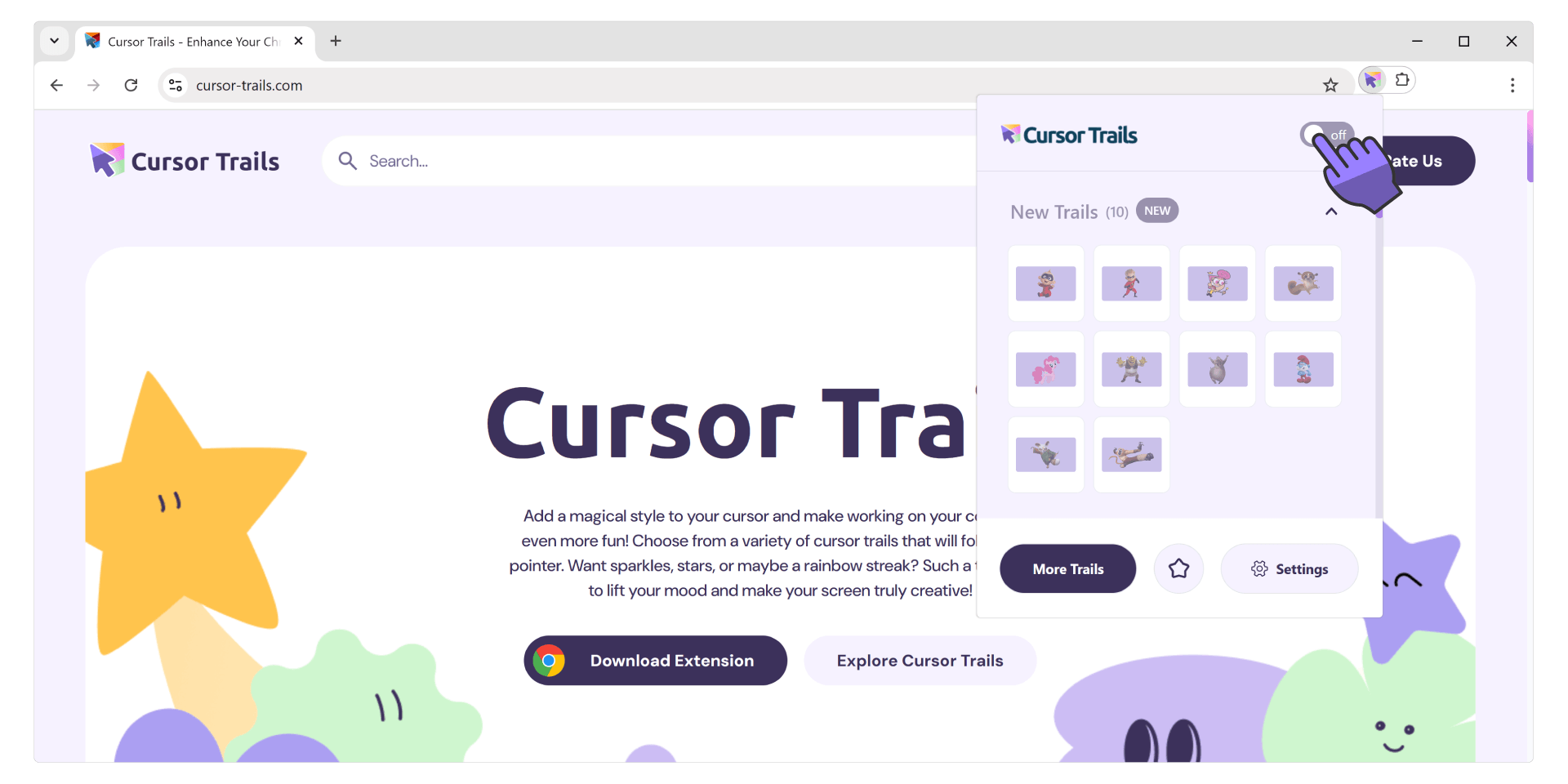
4. Вимкнення Cursor Helper
Щоб повернутися до стандартного стану, відкрийте спливаюче вікно 'Cursor Trails'. Натисніть червоний перемикач у верхньому правому куті вікна. Можливо, потрібно буде перезавантажити вкладку, яка відображає курсор, через кеш браузера.