

 Скачать расширение
- Как использовать Cursor Trails?

Как установить расширение в браузер Chrome?

Как добавить трейлы курсора с сайта?
Как использовать Cursor Trails?

Как управлять следами курсора?
Как оценить Cursor Trails?
Как использовать Cursor Trails?
Используйте расширение Cursor Trails в Chrome, чтобы применять трейлы, настраивать их и отключать эффекты при необходимости:
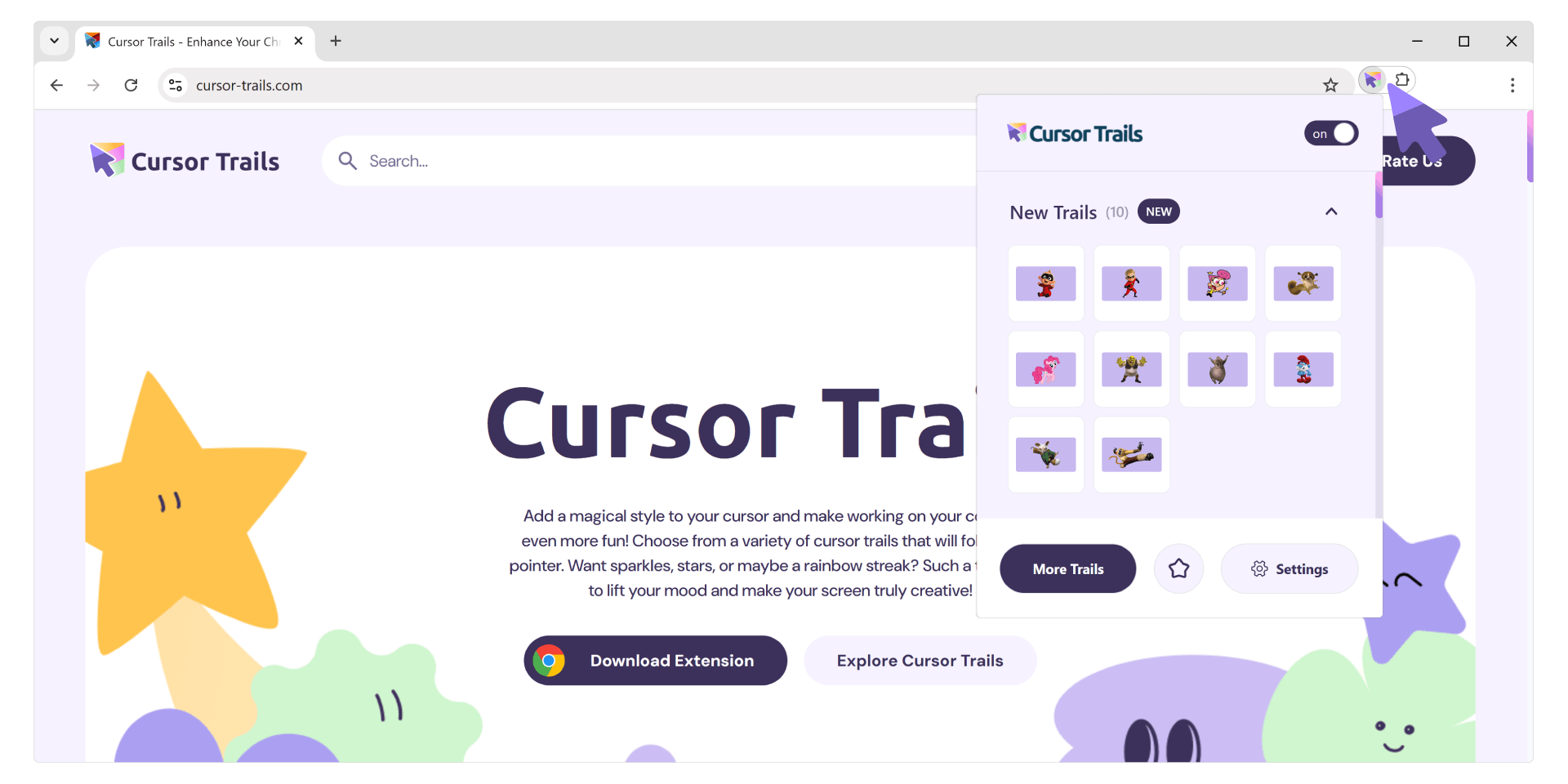
1. Меню Cursor Trails
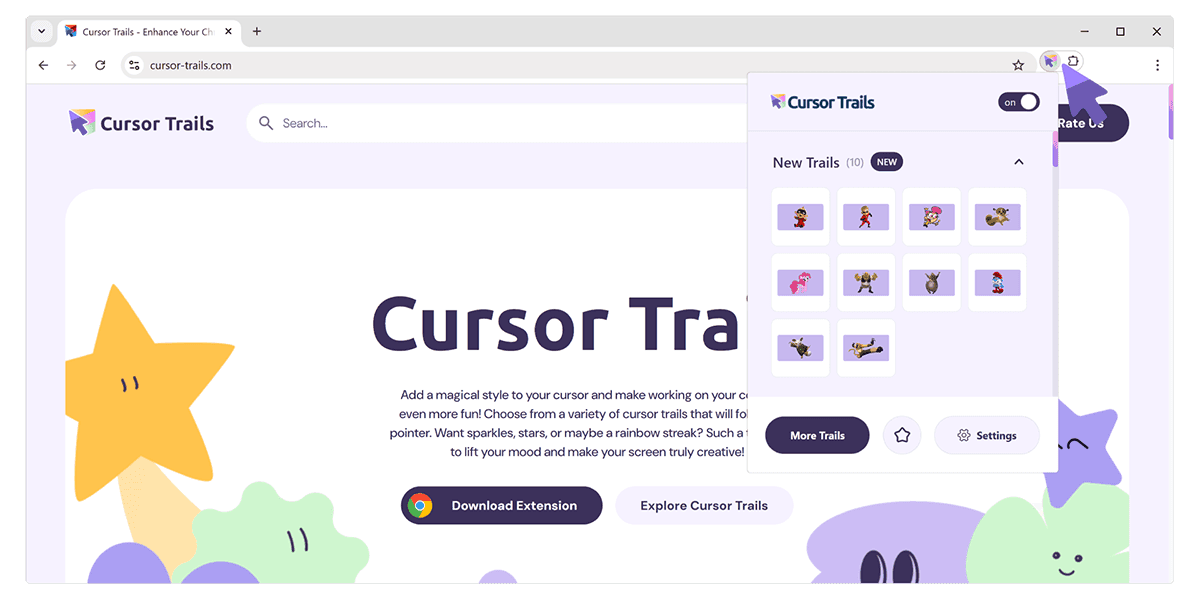
Чтобы активировать расширение Cursor Trails, нажмите на его значок на панели инструментов Chrome. Появится всплывающее окно.
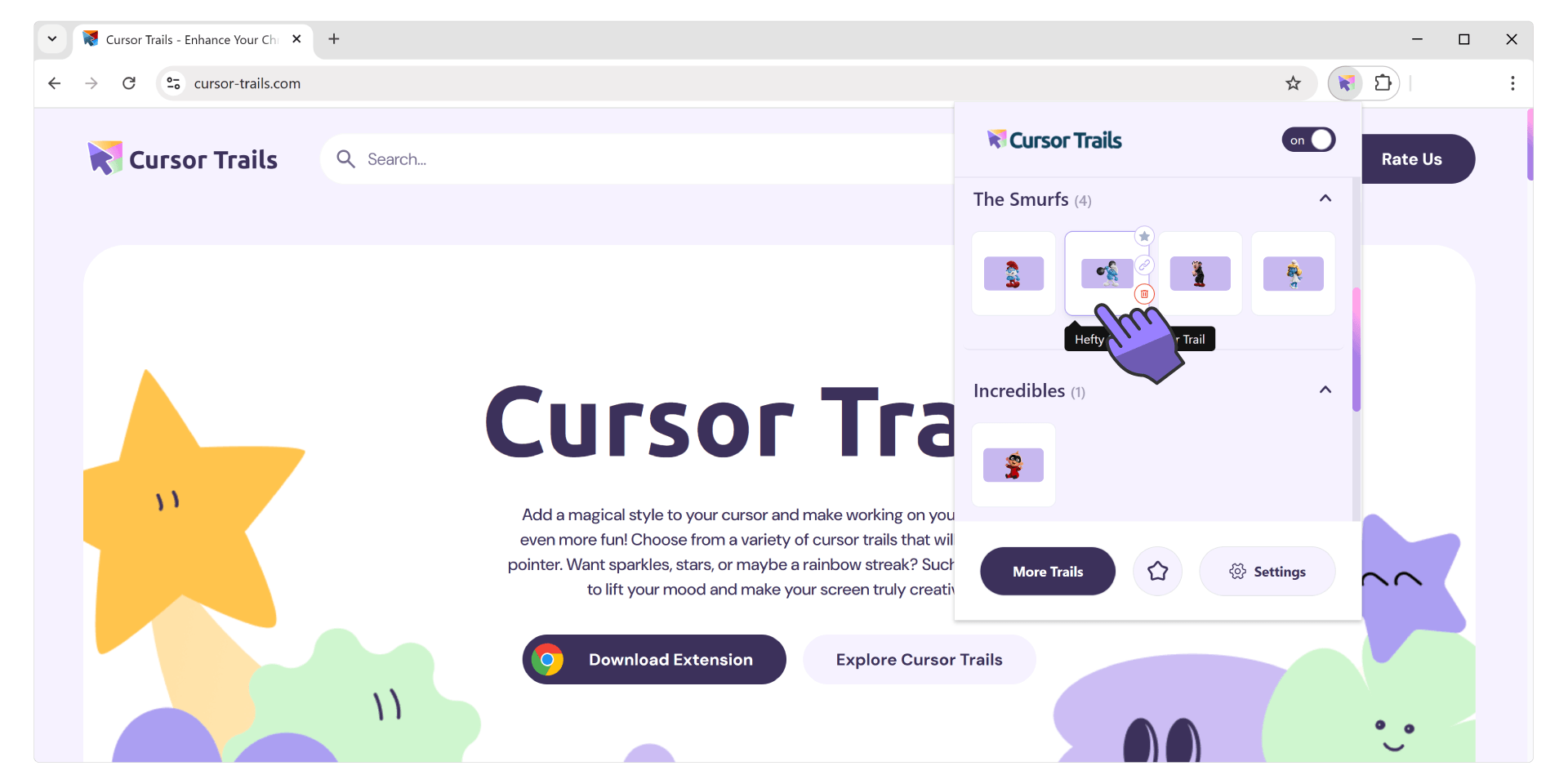
2. Настройка курсора
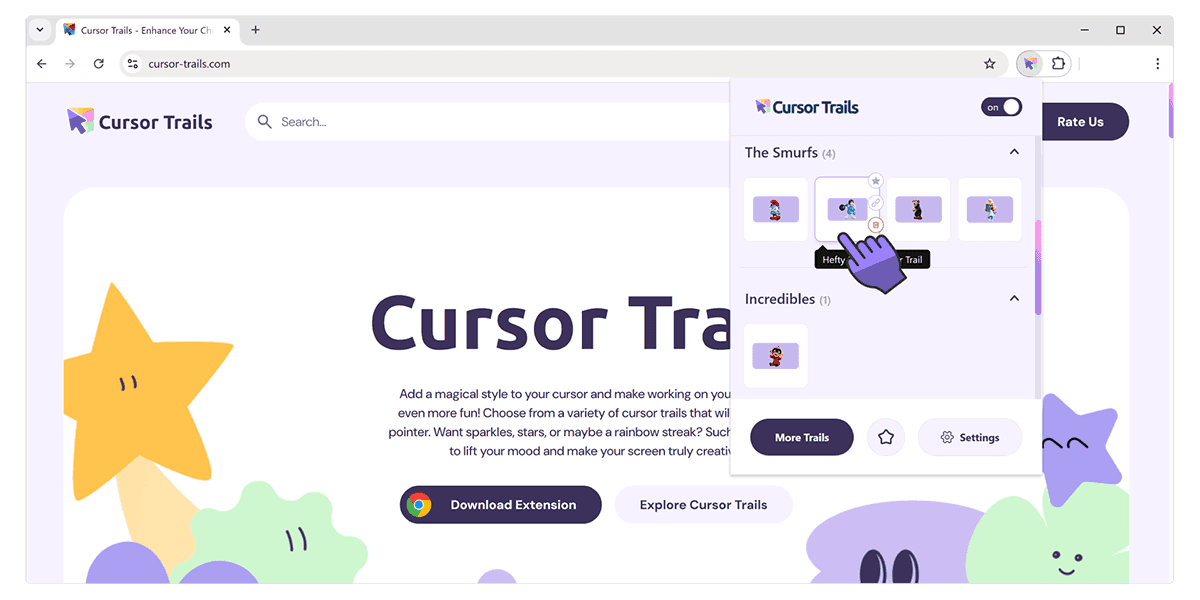
Откройте всплывающее окно Cursor Trails, прокрутите вниз, выберите нужный набор курсоров и нажмите на него. Аналогично вы можете выбрать другой курсор, если первый вам надоел. Обязательно попробуйте его везде, кроме Chrome Web Store, внутренних страниц браузера и главной страницы.
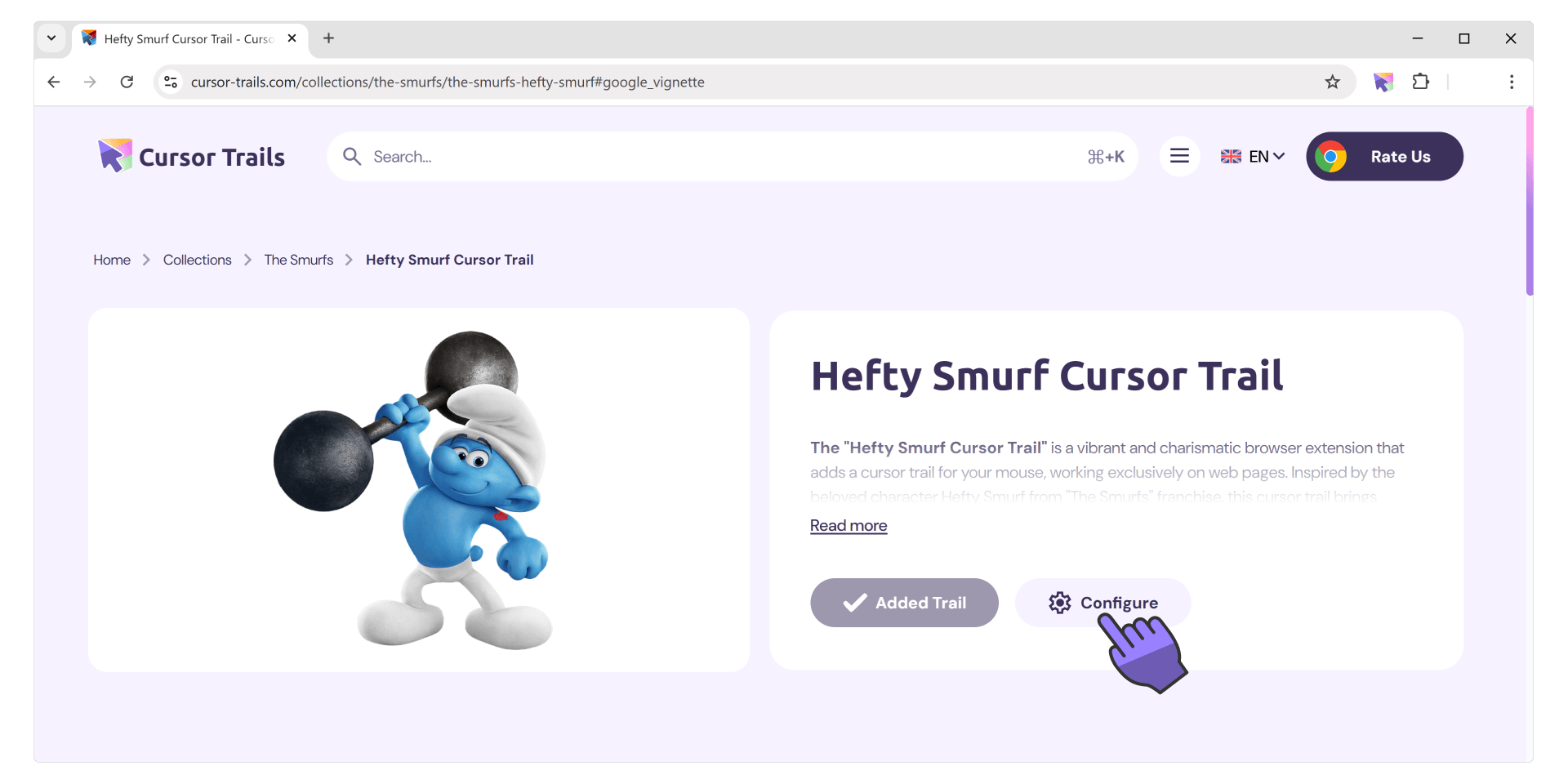
3. Изменение следа
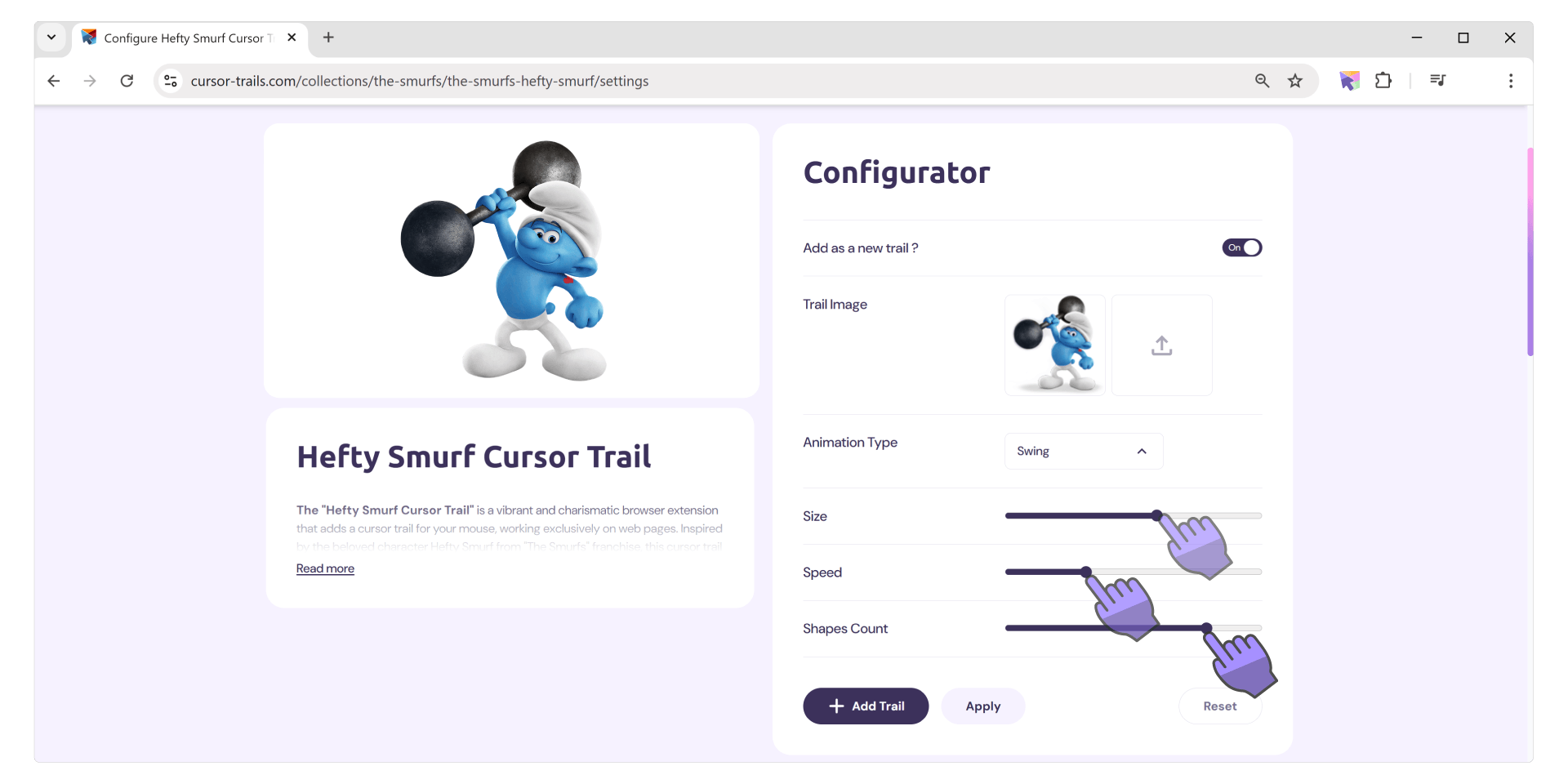
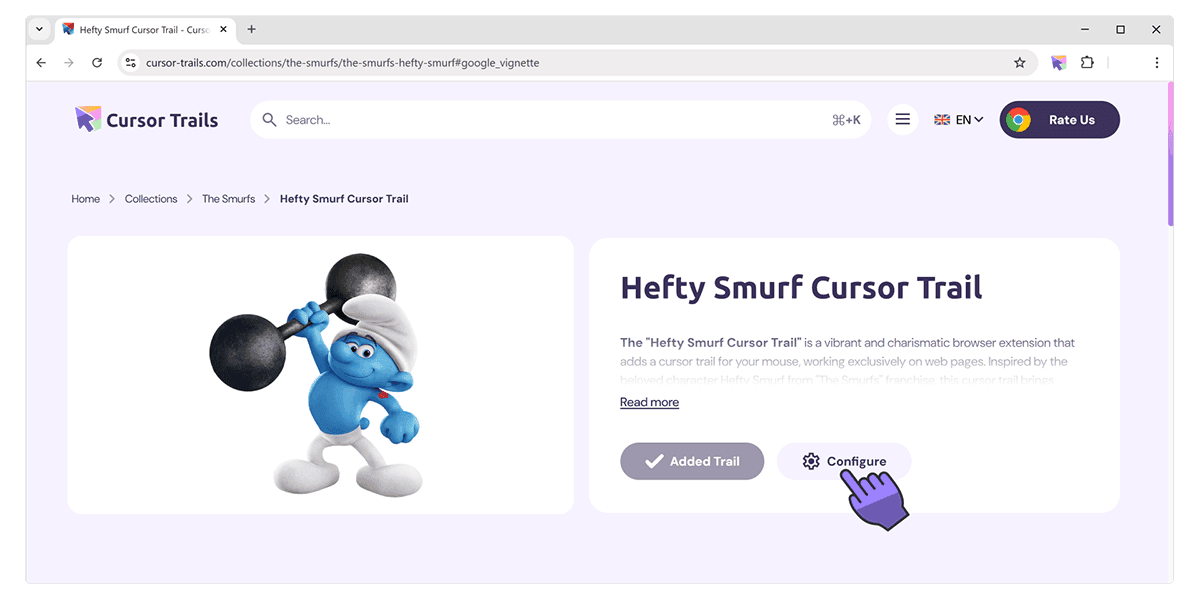
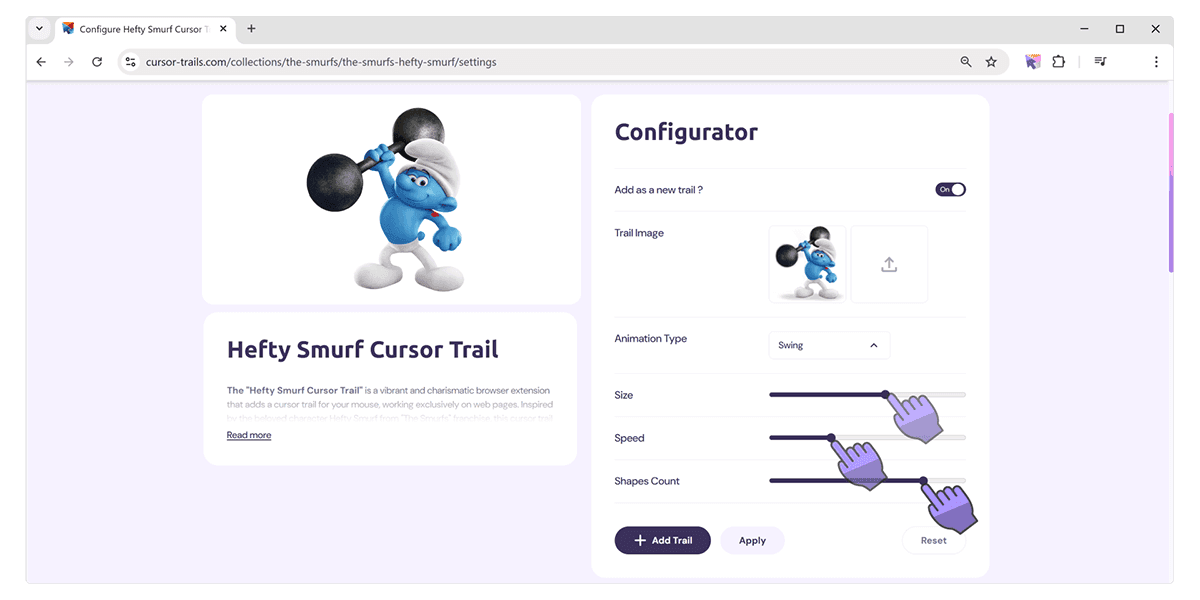
Чтобы изменить размер курсора или анимацию следа, перейдите в раздел 'Настройки'. Откроется страница настроек следа, где вы можете изменить размер, тип анимации, скорость и добавить собственное изображение.
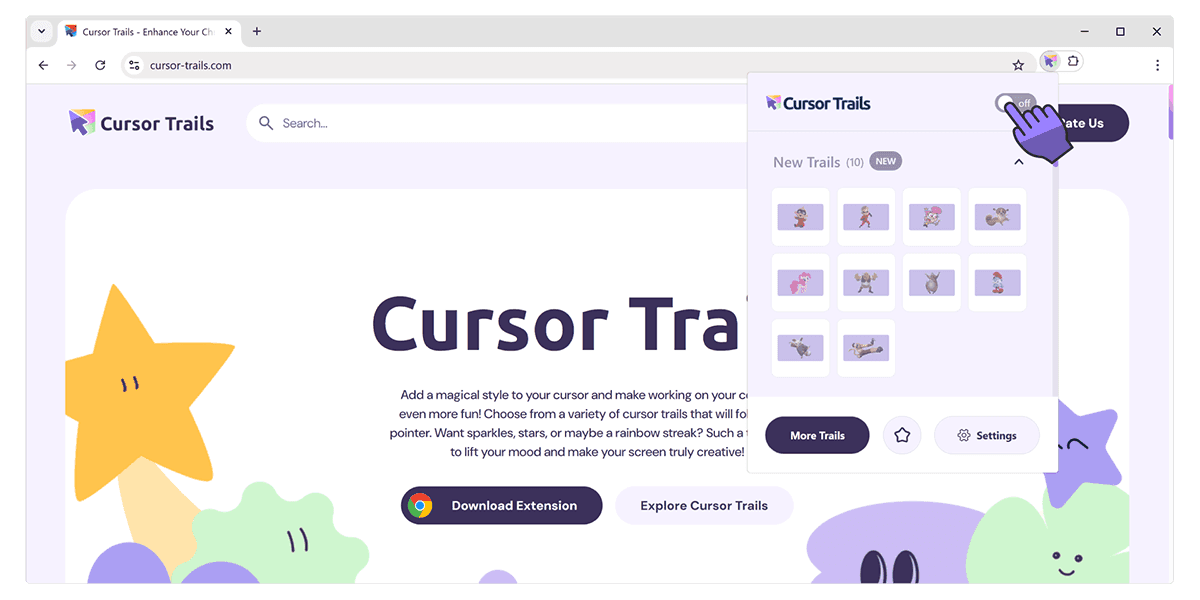
4. Отключение Cursor Helper
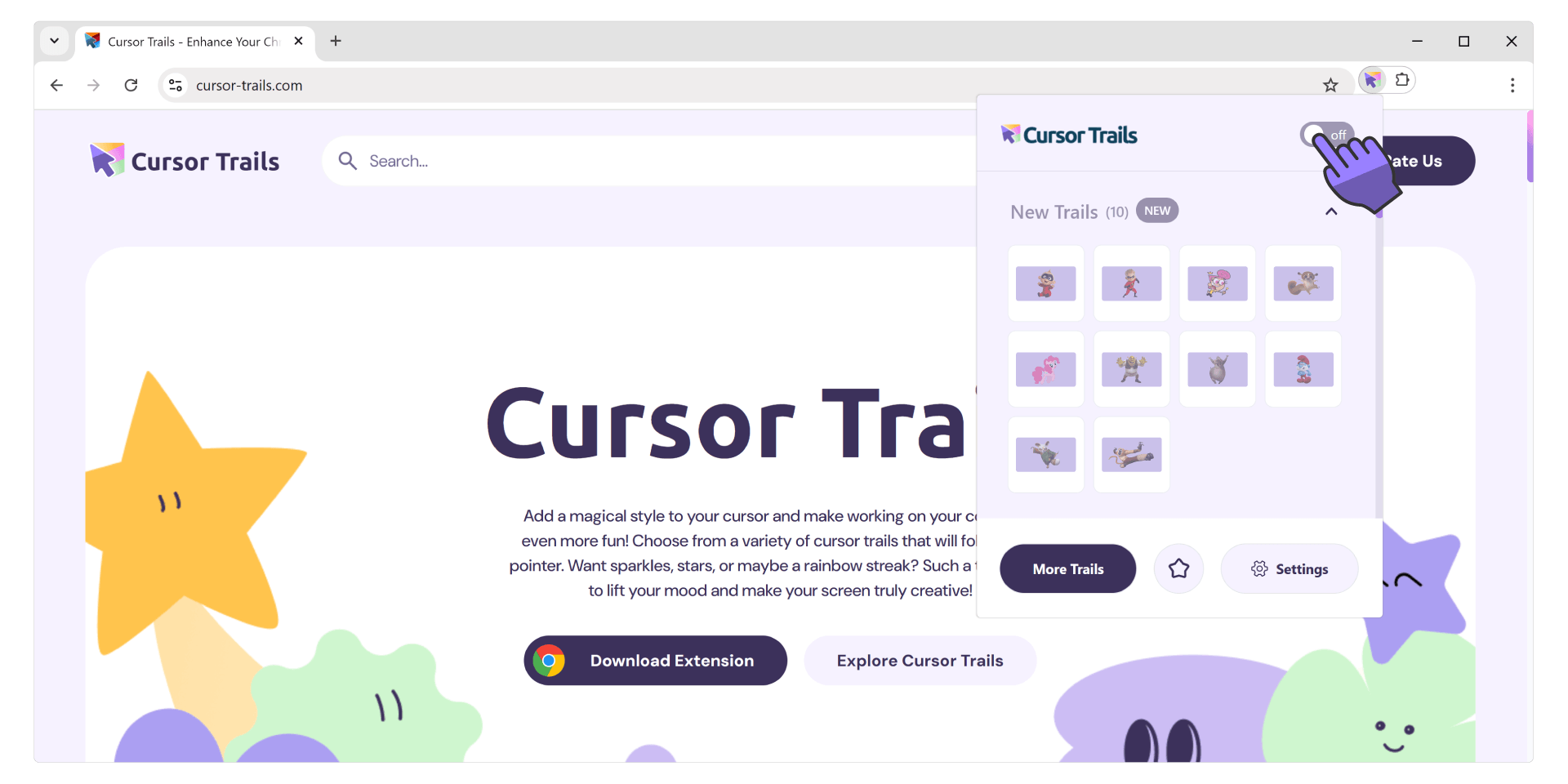
Чтобы вернуться к стандартному состоянию, откройте всплывающее окно 'Cursor Trails'. Нажмите на красный переключатель в правом верхнем углу окна. Возможно, вам потребуется перезагрузить вкладку, отображающую курсор, через кеш браузера.