

 Télécharger l'extension
- Comment ajouter des pistes de curseur depuis le site ?

Comment installer l'extension sur le navigateur Chrome ?

Comment ajouter des pistes de curseur depuis le site ?

Comment utiliser Cursor Trails ?
Comment gérer les traînées du curseur ?
Comment évaluer les Pistes de Curseur ?
Comment ajouter des pistes de curseur depuis le site ?
Ajoutez de nouvelles pistes de curseur depuis le site Cursor Trails à votre extension Chrome en suivant ces étapes :
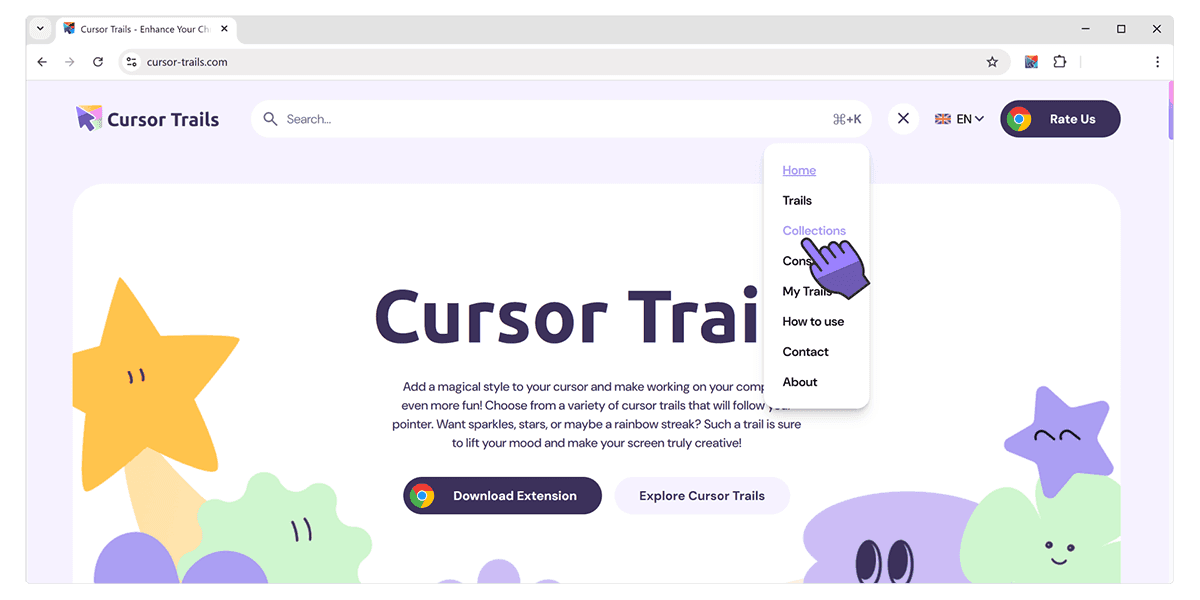
1. Accéder au site Pistes de Curseur
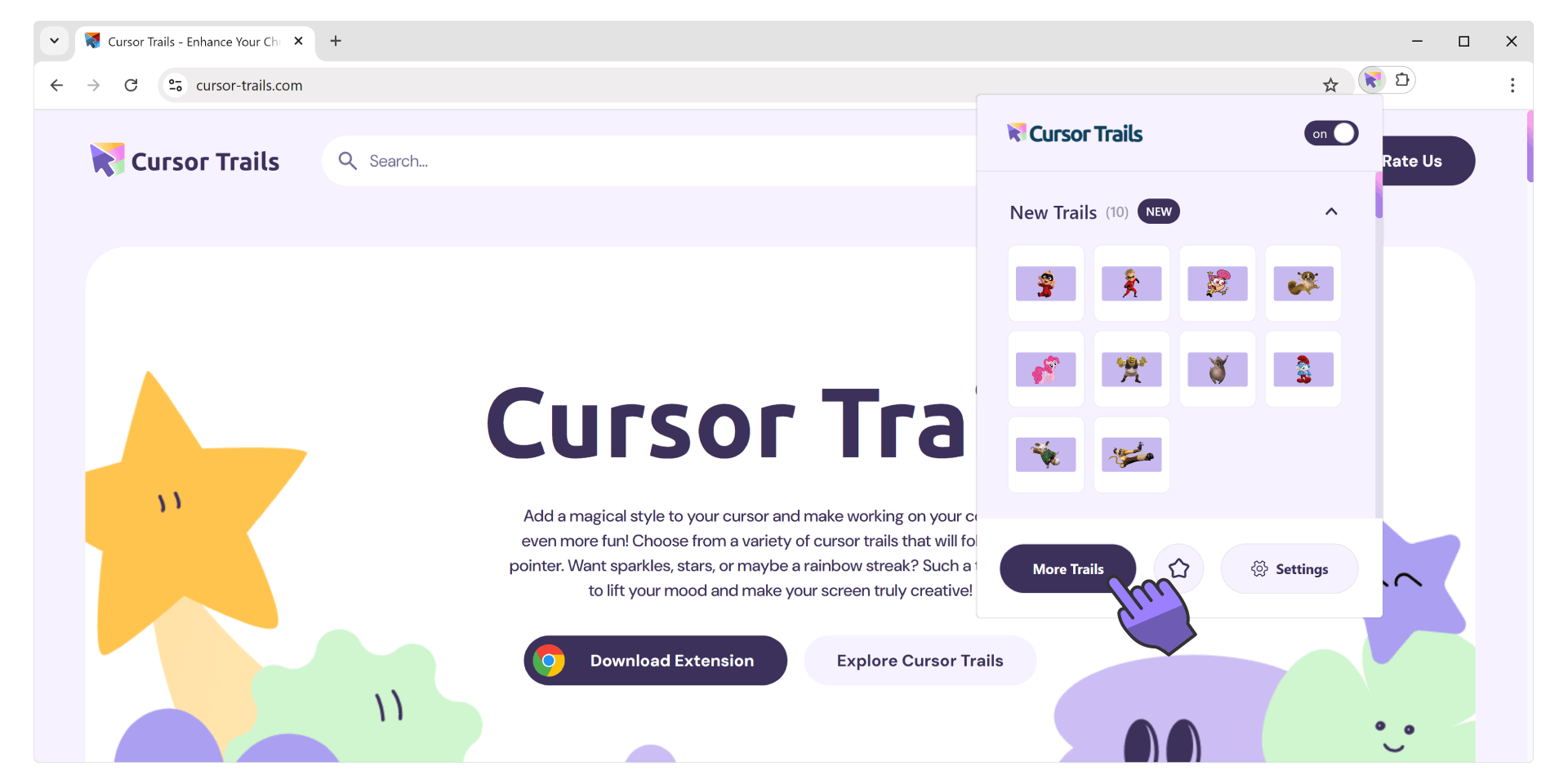
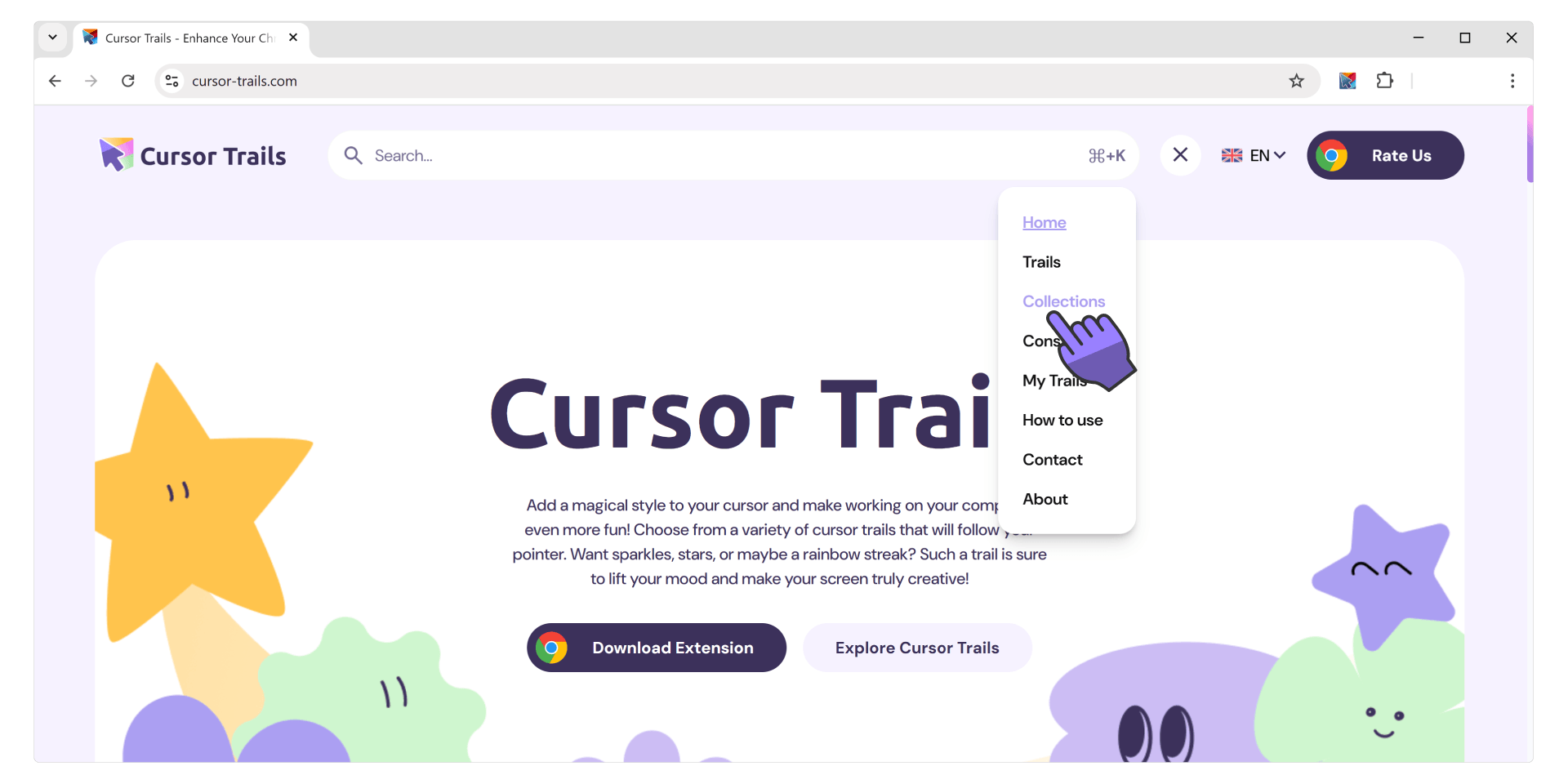
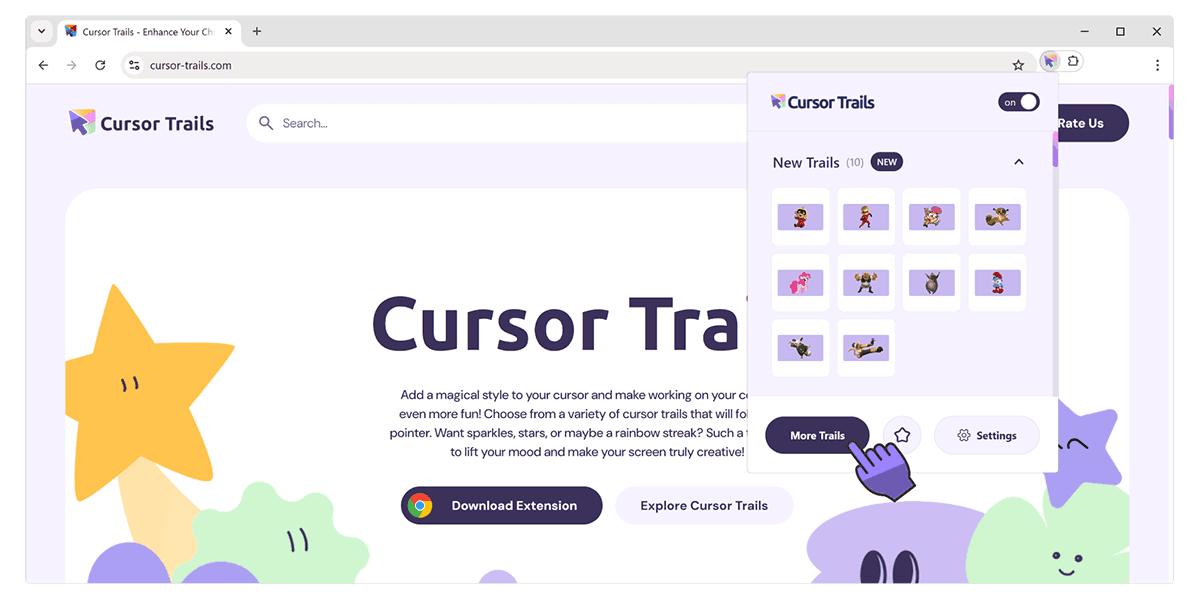
Utilisez le bouton 'Plus de curseurs' dans la fenêtre pop-up principale ou suivez ce lien pour accéder aux collections de curseurs du site.
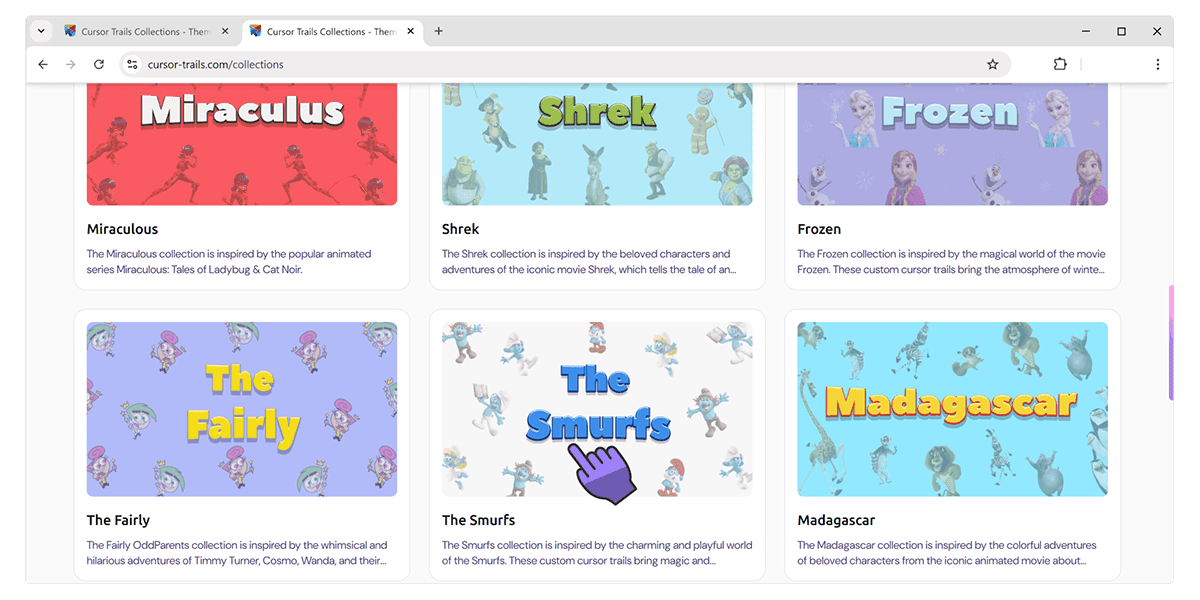
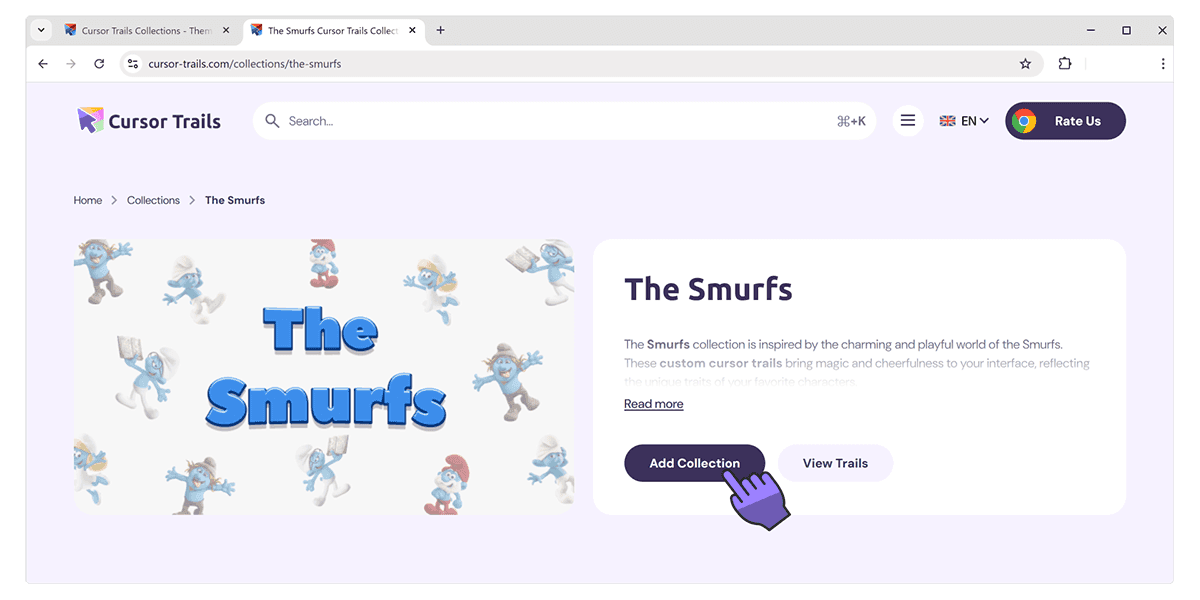
2. Ajouter des collections aux Pistes de Curseur
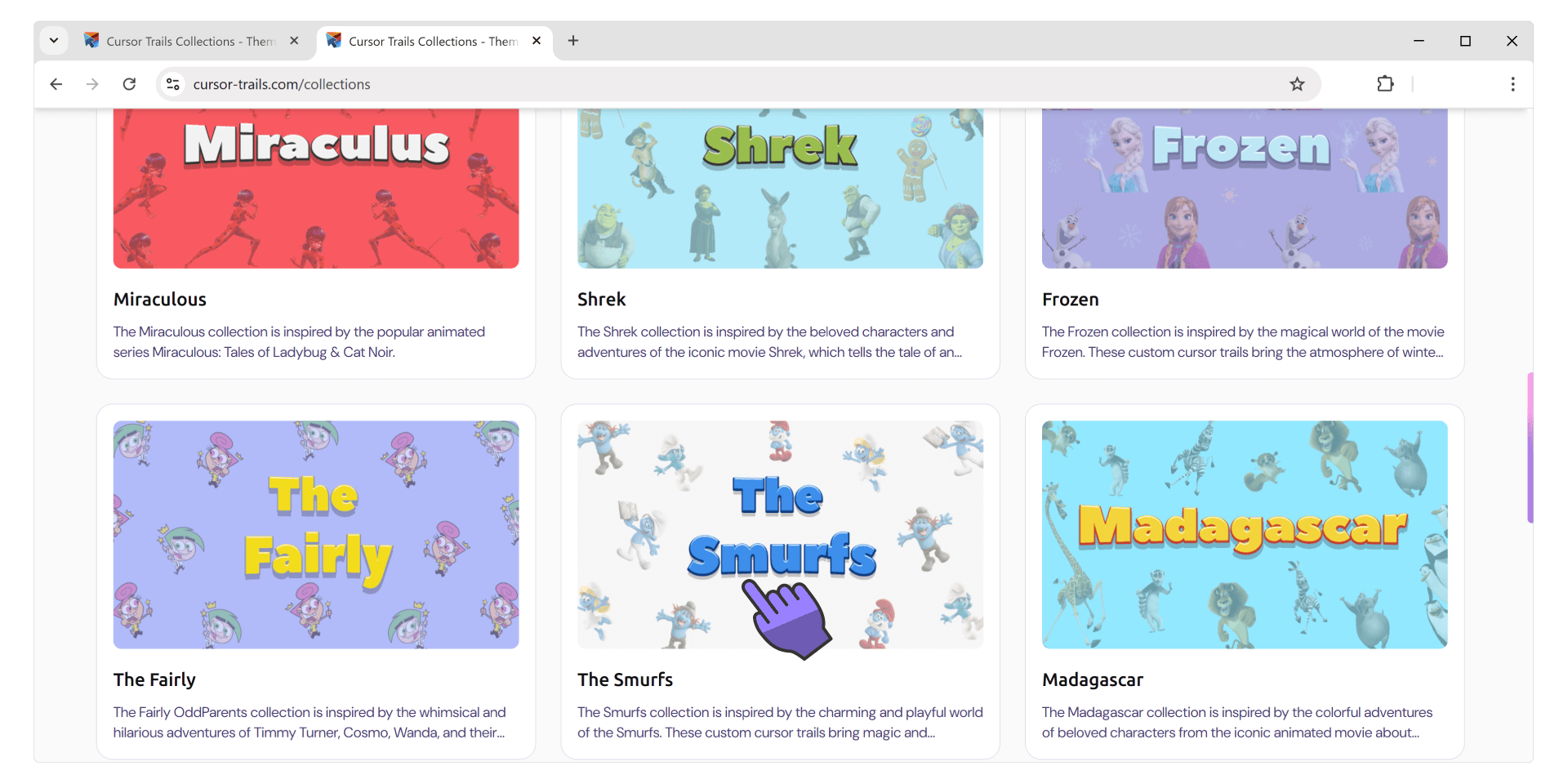
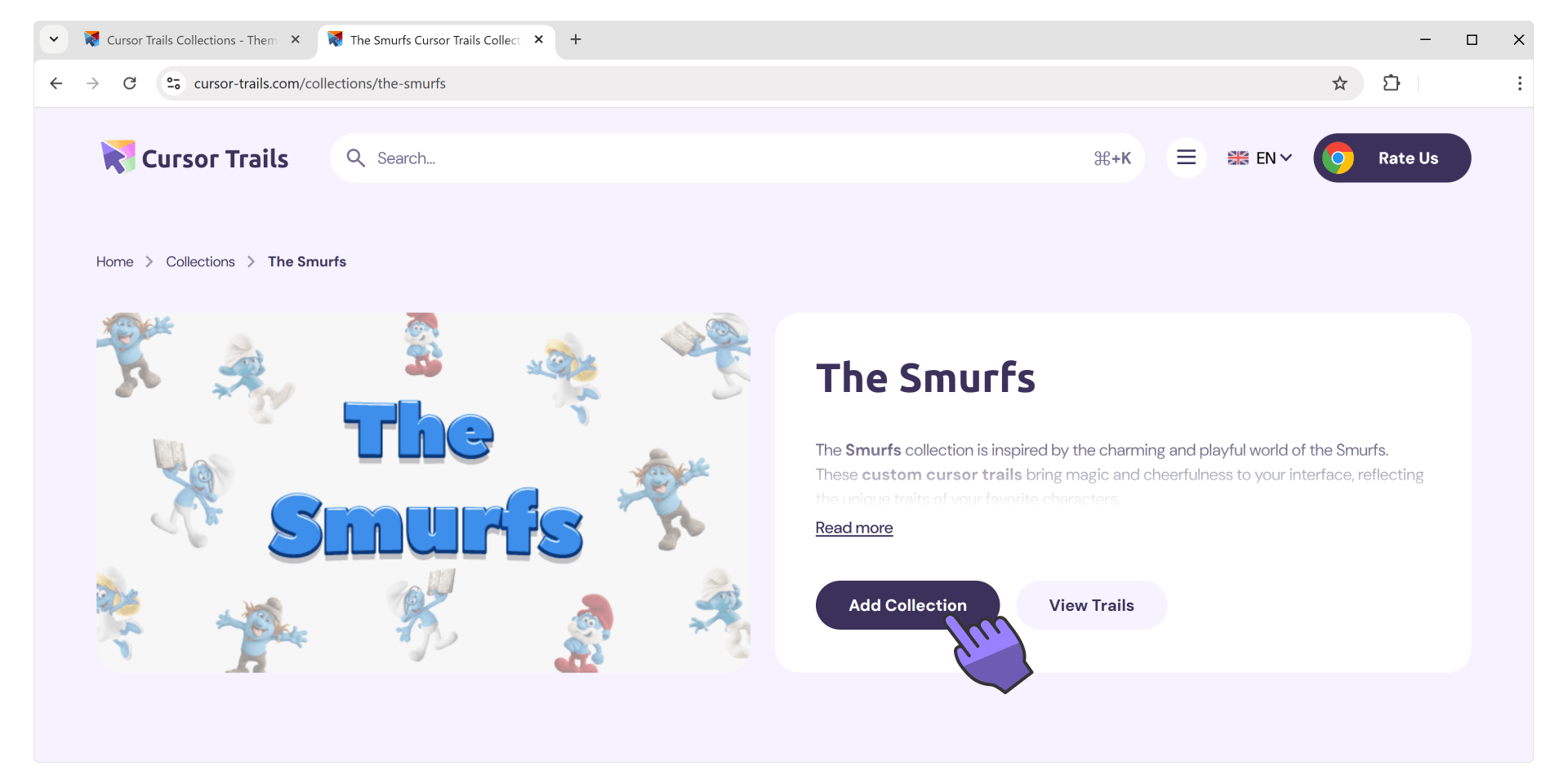
Sur la page des collections, vous trouverez toutes les collections de curseurs disponibles. Une fois que vous avez trouvé une collection de curseurs que vous aimez, vous pouvez cliquer sur le bouton 'AJOUTER TOUT' en dessous. La collection entière sera ajoutée automatiquement à l'extension.
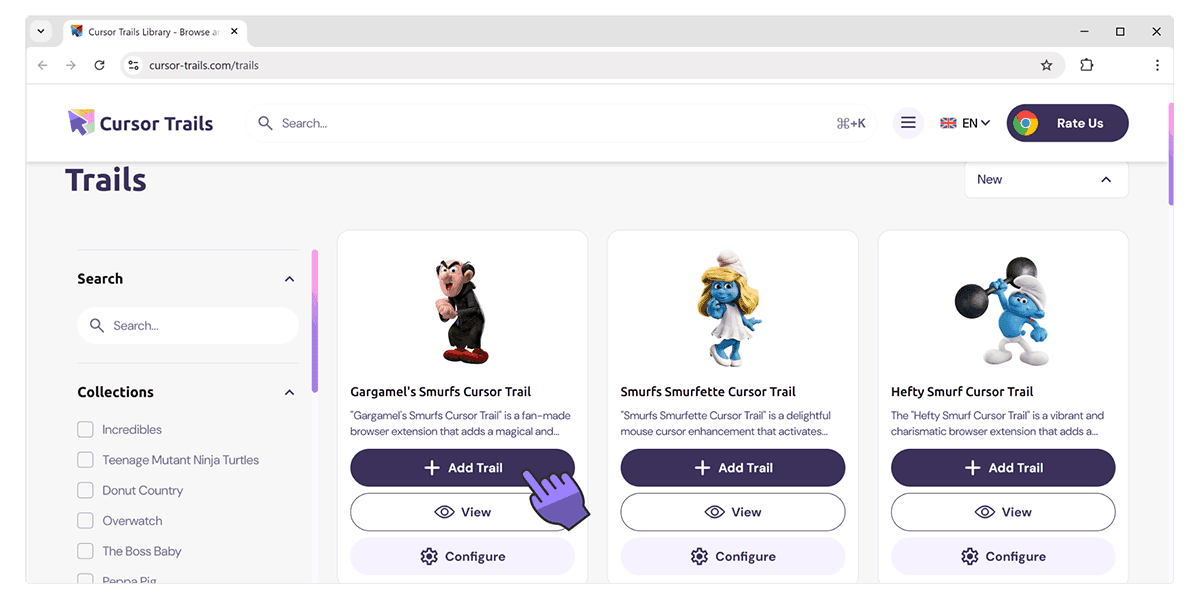
3. Ajouter des packs aux Pistes de Curseur
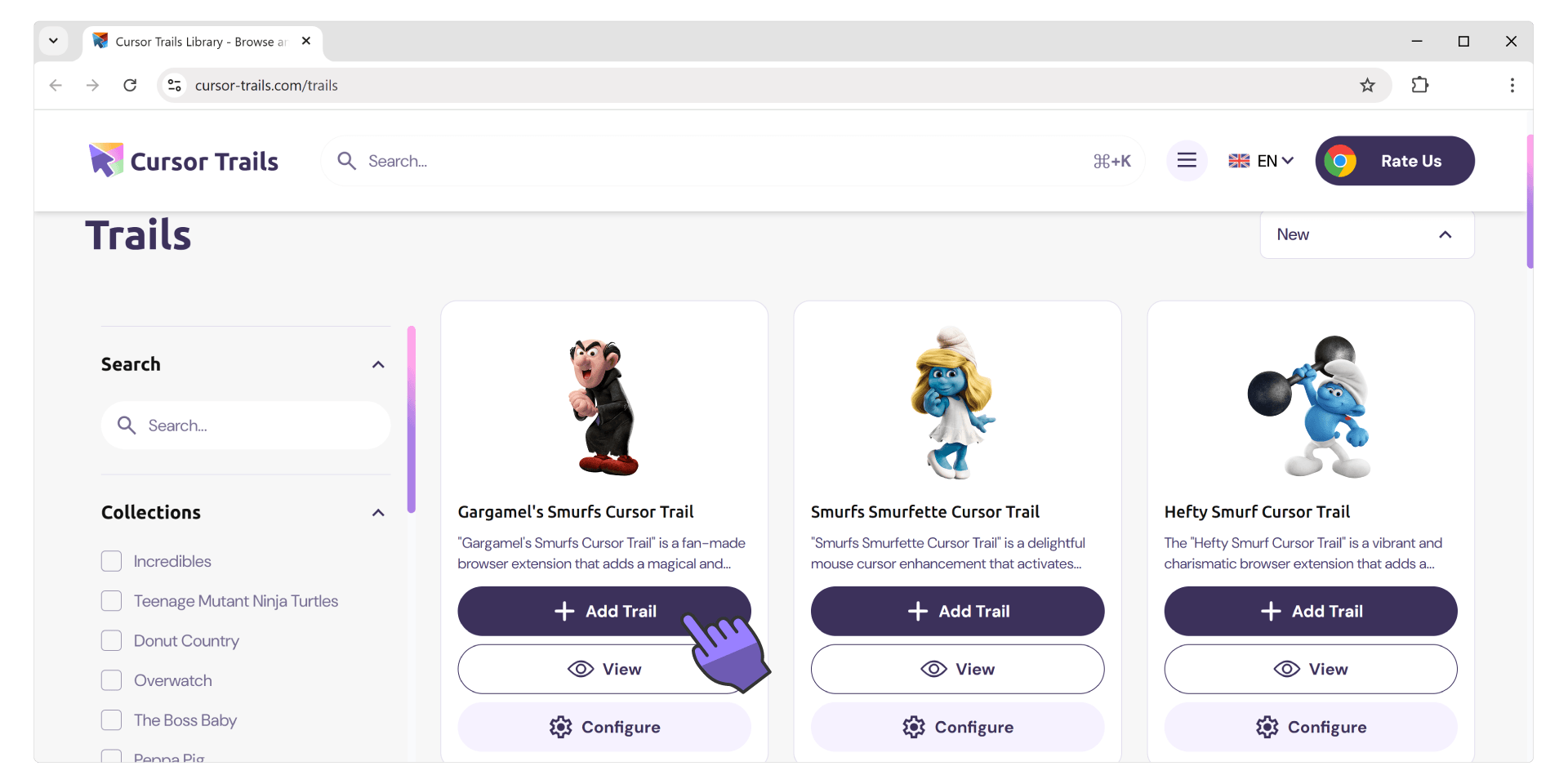
Sur la page des packs, vous trouverez tous les packs de curseurs de la collection choisie. Une fois que vous avez trouvé le pack de curseurs que vous aimez, vous pouvez cliquer sur le bouton 'AJOUTER' en dessous. Une collection avec seulement ce pack sera ajoutée automatiquement à l'extension.
4. Définir un curseur depuis notre site
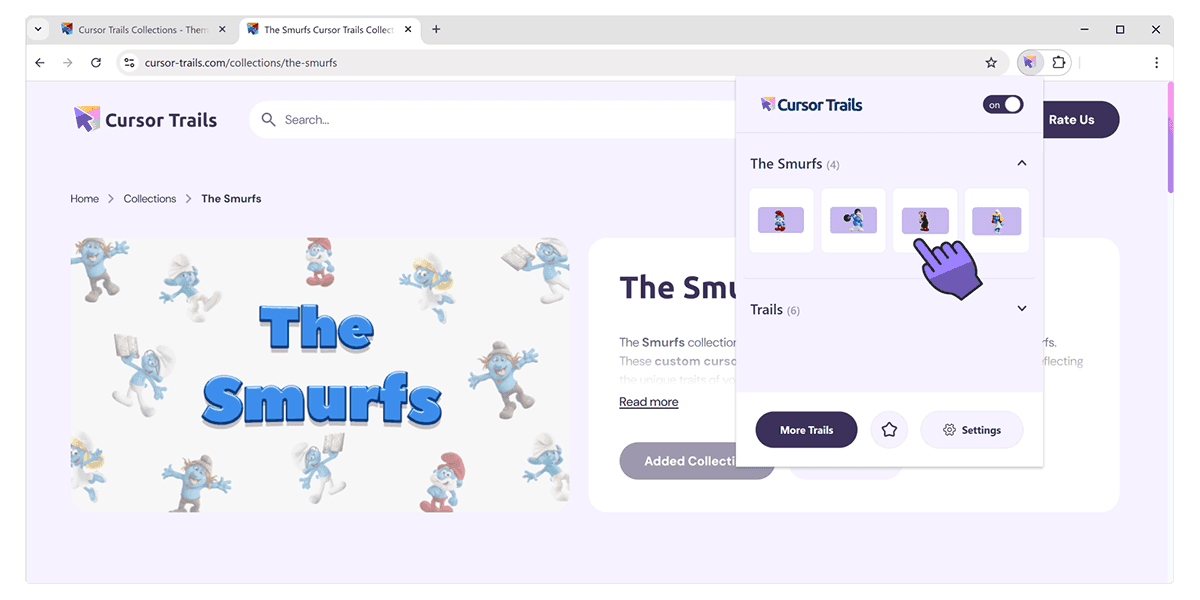
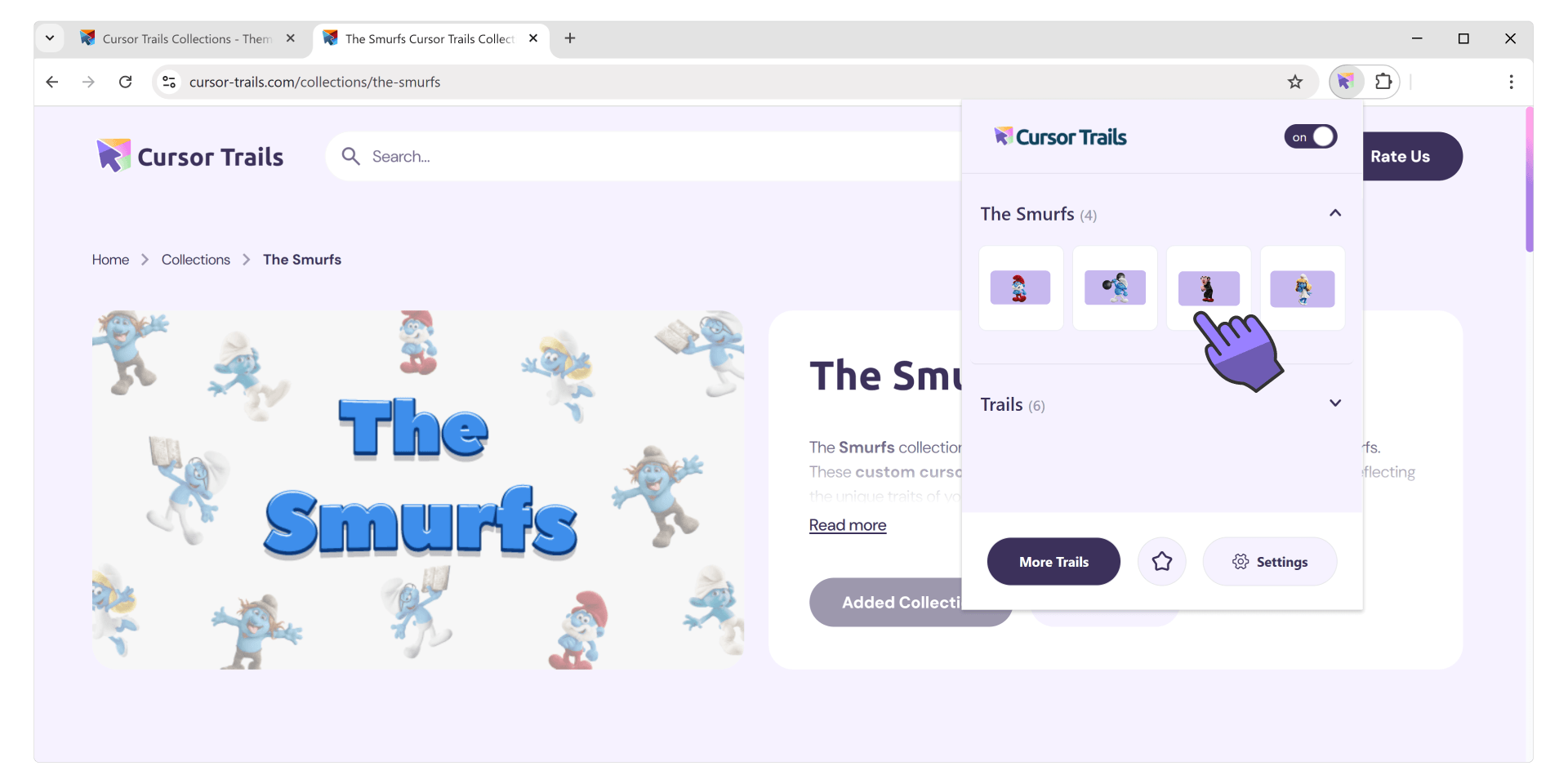
Les collections et packs de curseurs que vous avez ajoutés apparaîtront dans la fenêtre pop-up principale des Pistes de Curseur. Il vous suffit de cliquer sur celui que vous aimez et de profiter.