

 Télécharger l'extension
- Comment utiliser Cursor Trails ?

Comment installer l'extension sur le navigateur Chrome ?

Comment ajouter des pistes de curseur depuis le site ?
Comment utiliser Cursor Trails ?

Comment gérer les traînées du curseur ?
Comment évaluer les Pistes de Curseur ?
Comment utiliser Cursor Trails ?
Utilisez l'extension Cursor Trails dans Chrome pour appliquer des pistes, ajuster les paramètres et désactiver les effets si besoin :
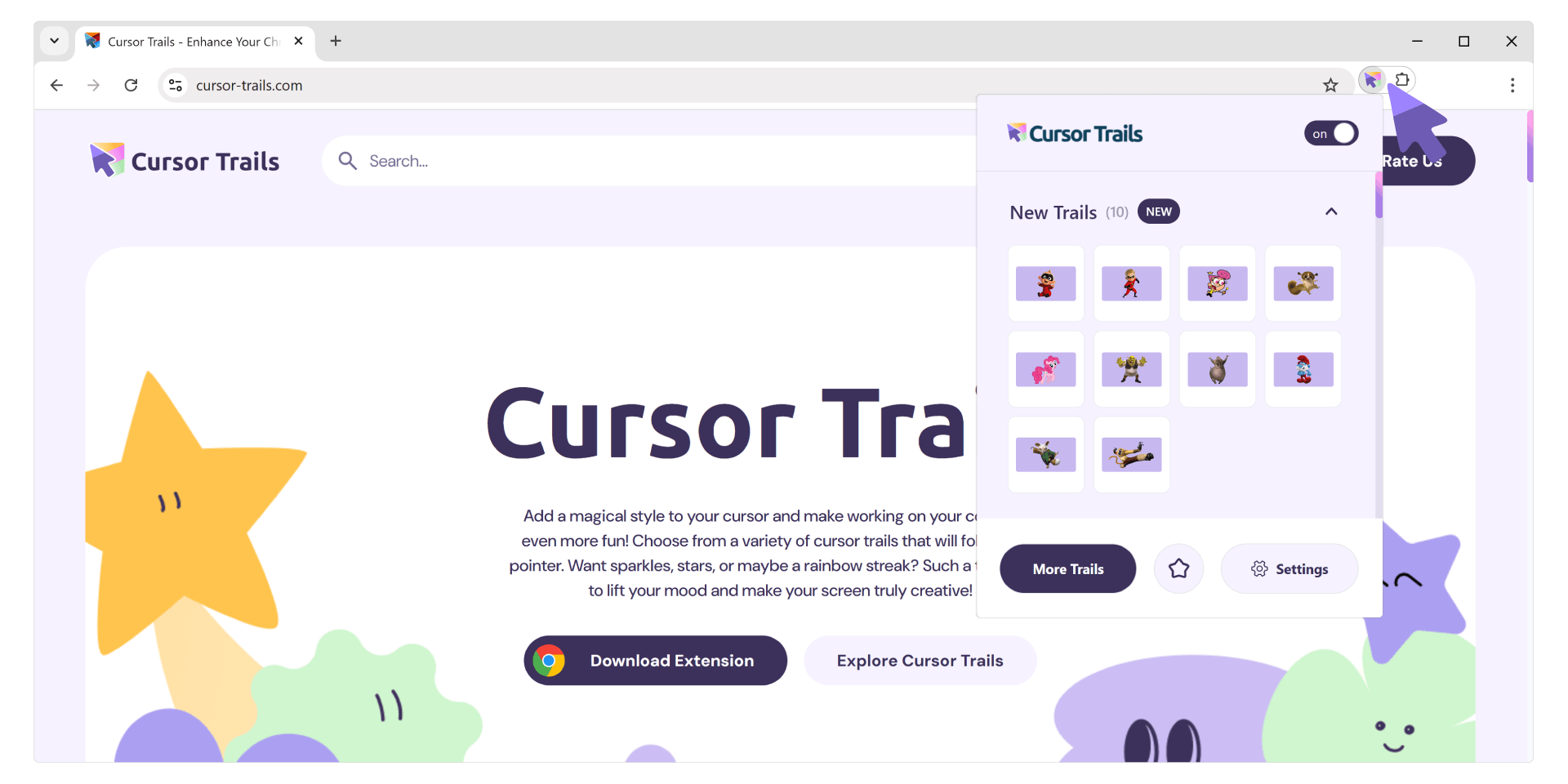
1. Menu de Cursor Trails
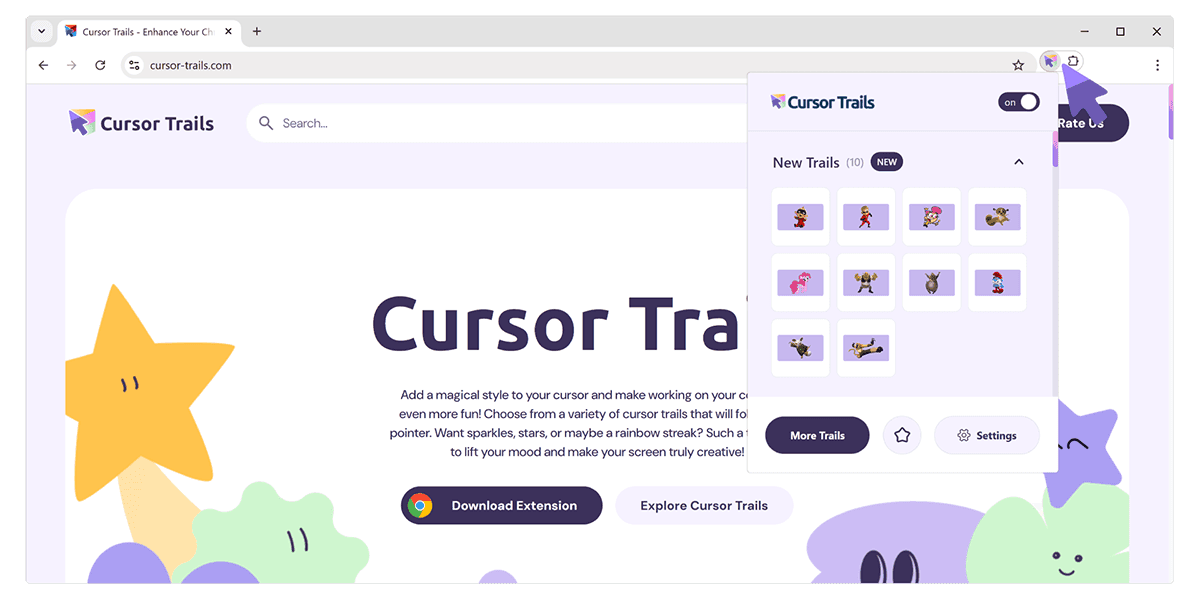
Pour activer l'extension Cursor Trails, cliquez sur son icône située dans la barre d'outils de Chrome. Une fenêtre contextuelle apparaîtra.
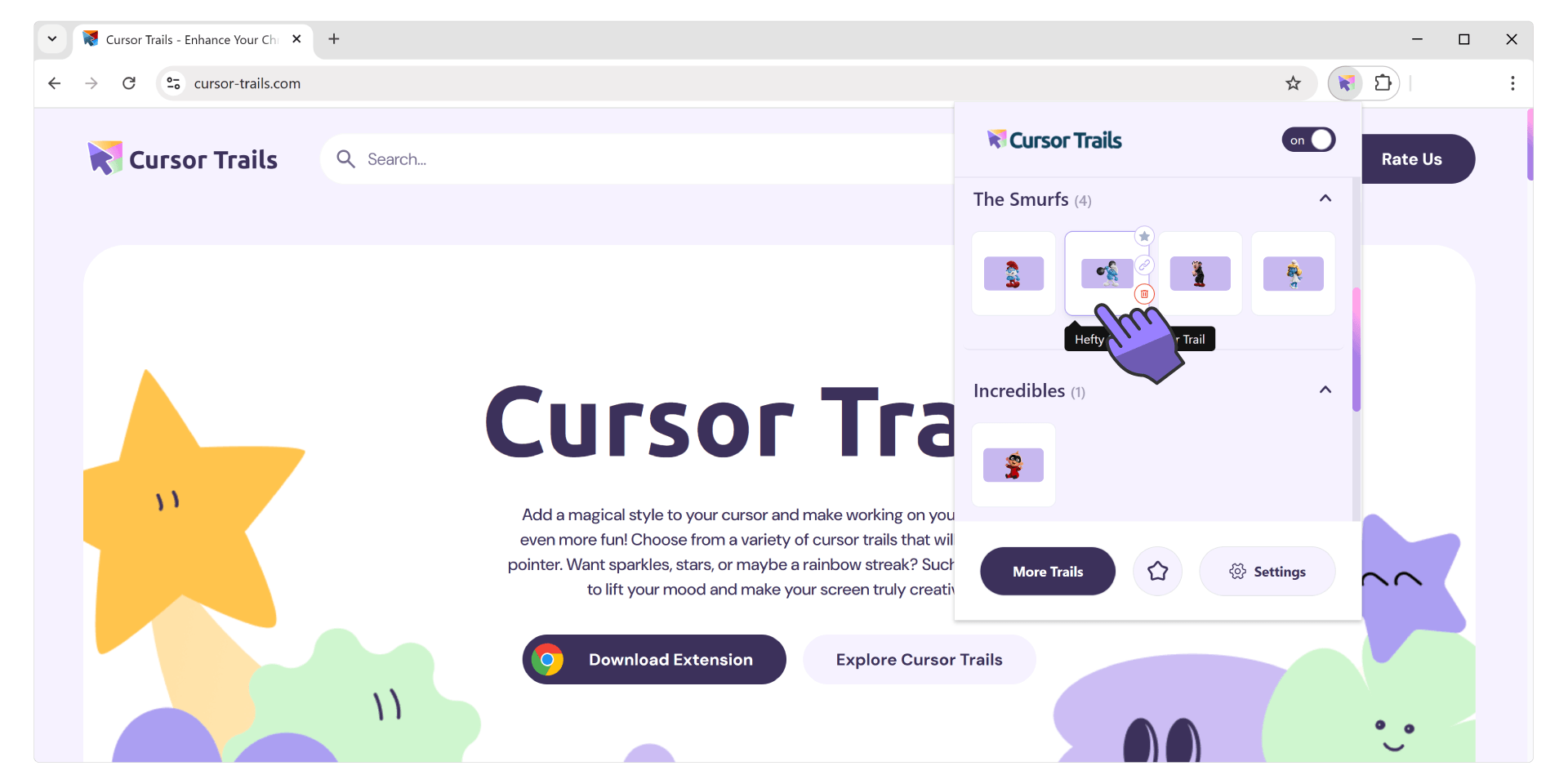
2. Configuration du curseur
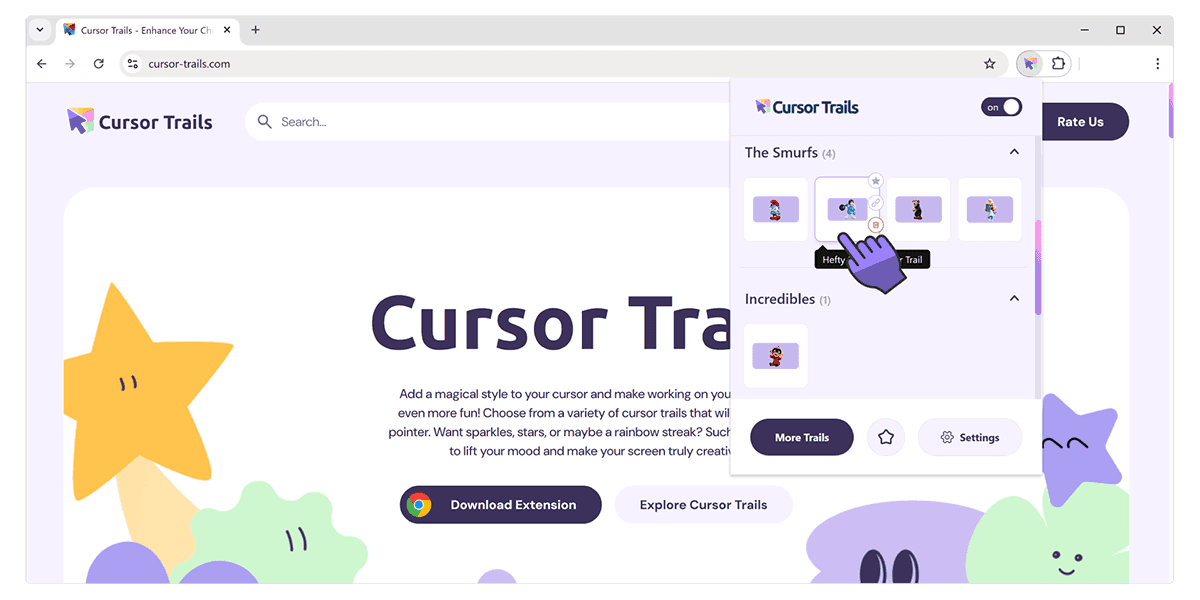
Ouvrez la fenêtre contextuelle de Cursor Trails, faites défiler vers le bas et choisissez le pack de curseurs souhaité, puis cliquez dessus. Vous pouvez également sélectionner un autre curseur si le premier vous lasse. Assurez-vous de l’essayer partout sauf sur le Chrome Web Store, les pages internes du navigateur et la page d’accueil.
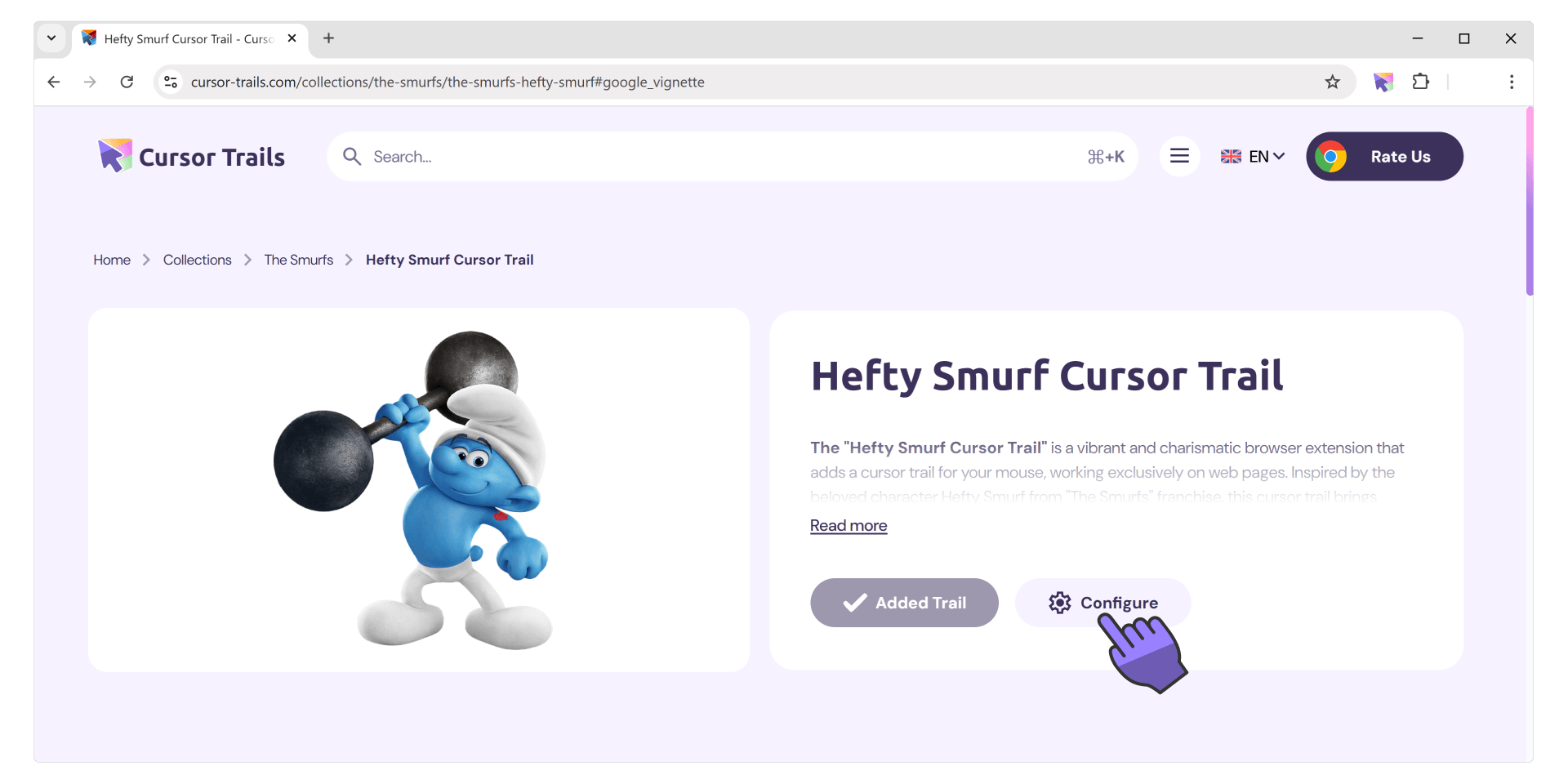
3. Modifier la traînée
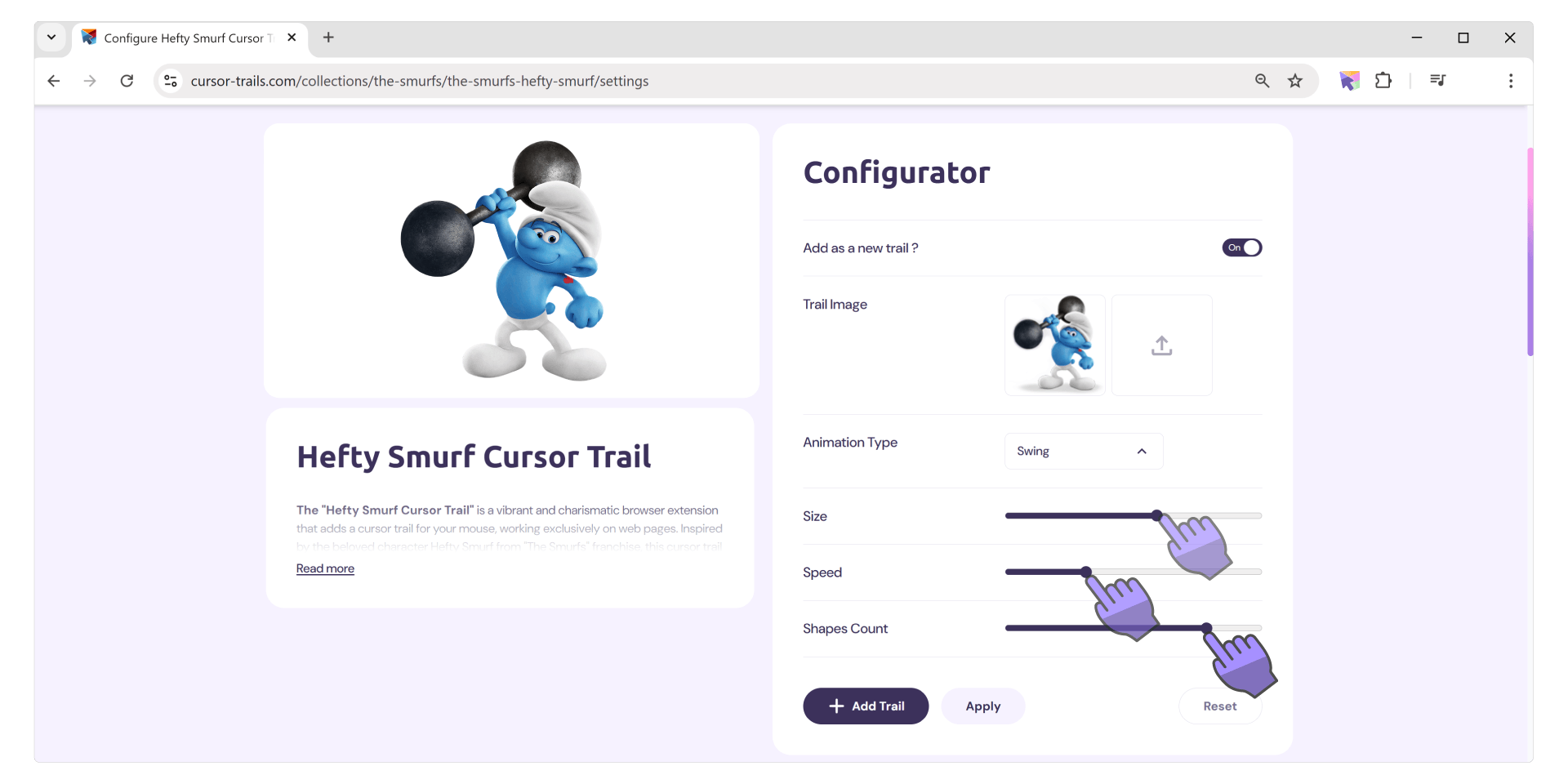
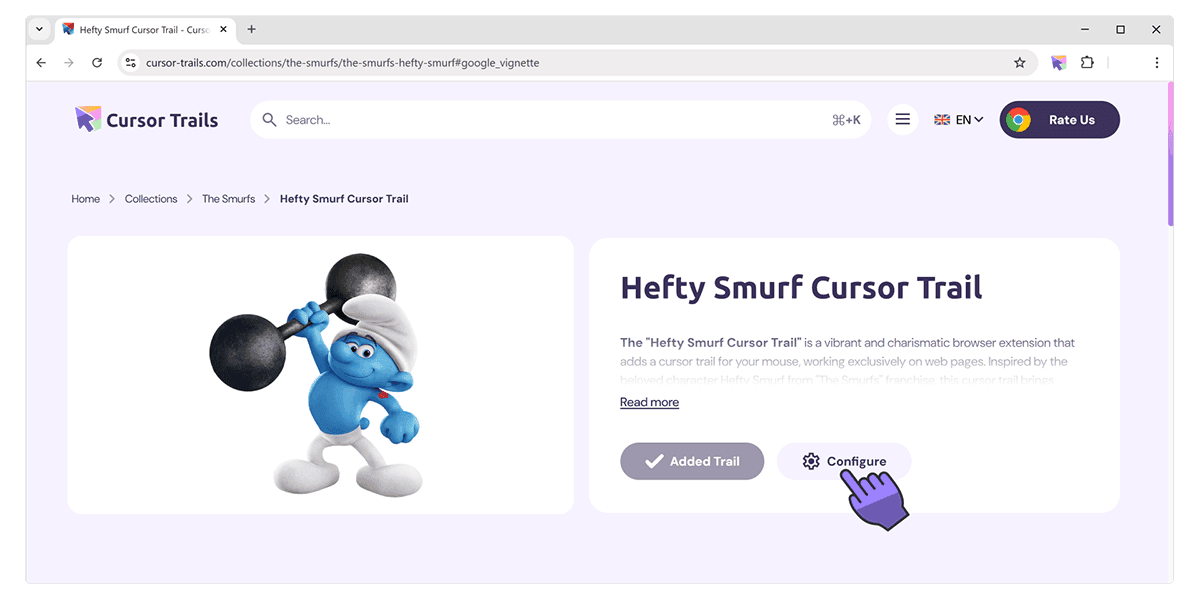
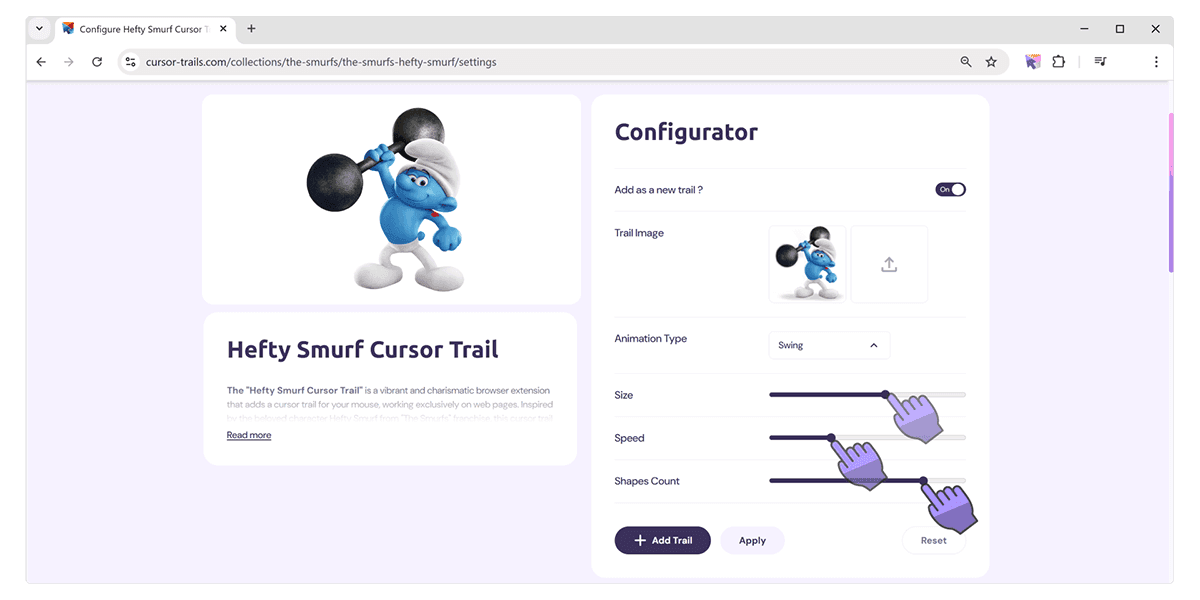
Pour modifier la taille du curseur ou l'animation de la traînée, allez dans 'Configuration'. La page des paramètres de traînée s'ouvrira, où vous pourrez changer la taille, le type d'animation, la vitesse et ajouter votre propre image personnalisée.
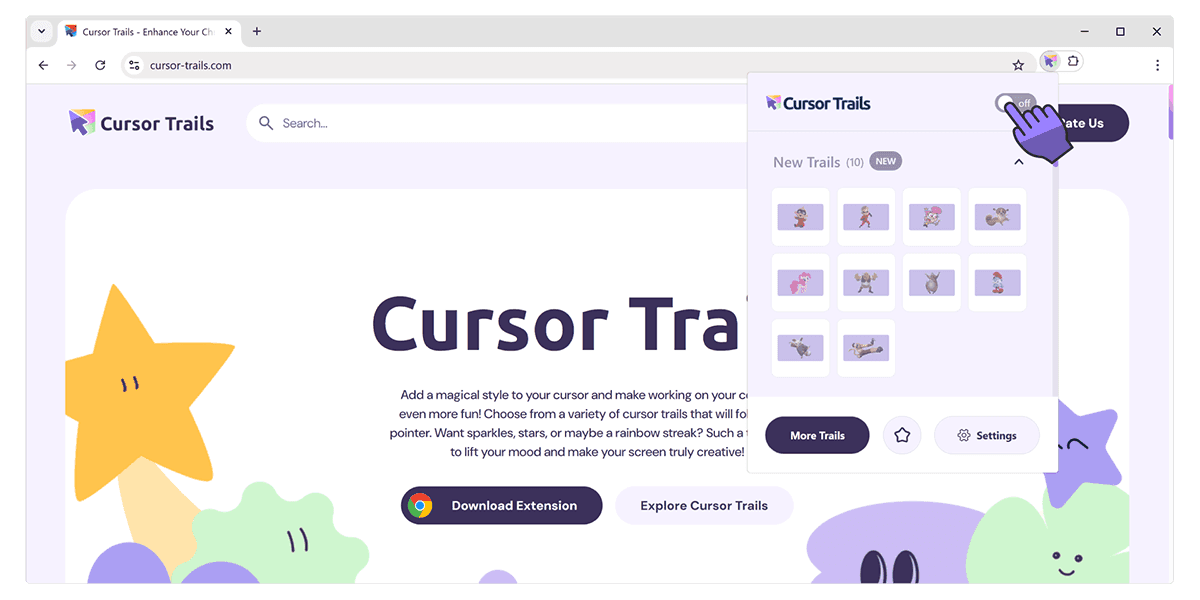
4. Désactiver Cursor Helper
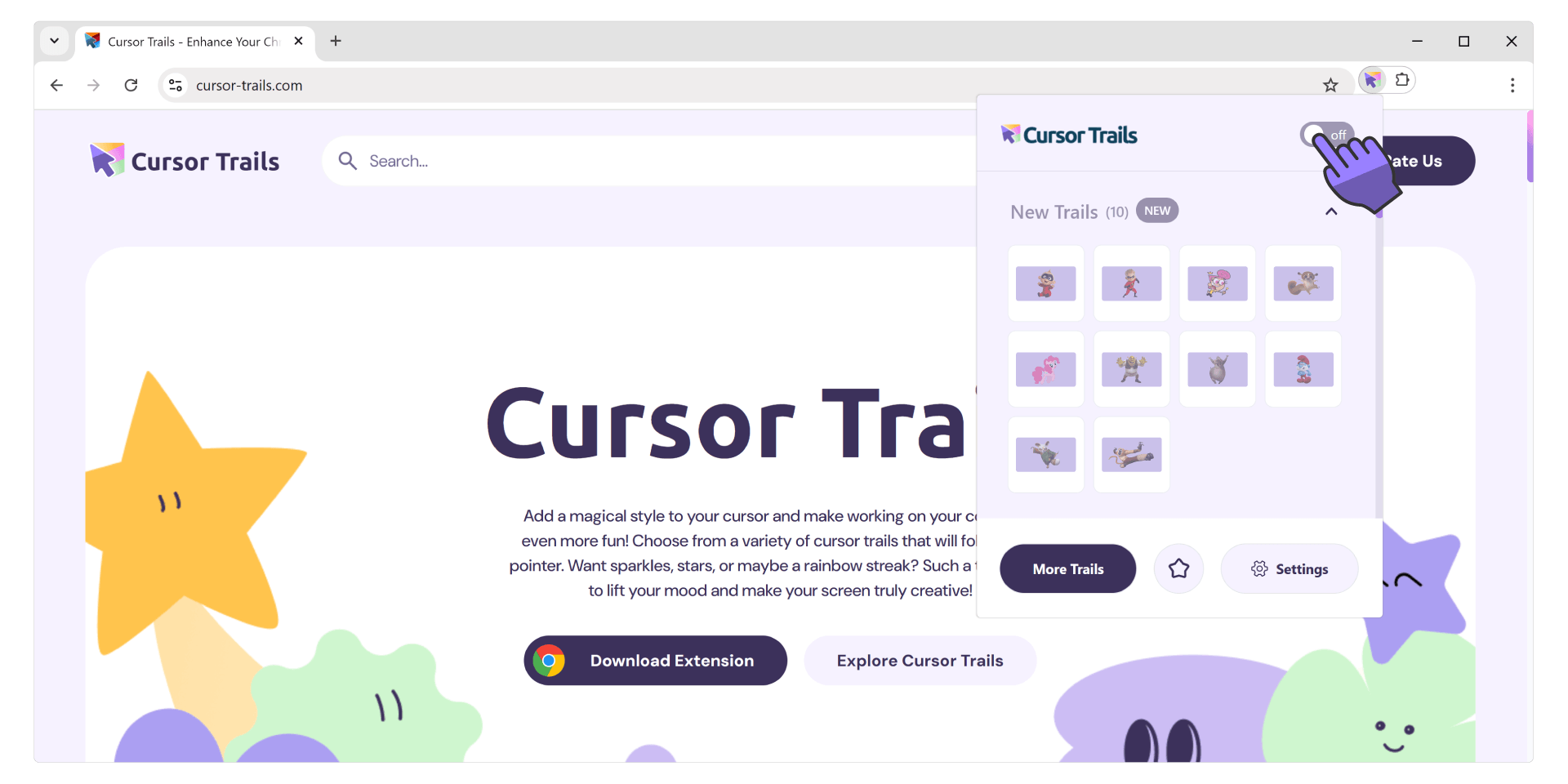
Pour revenir à l’état par défaut, ouvrez la fenêtre contextuelle de 'Cursor Trails'. Cliquez sur le bouton rouge en haut à droite de la fenêtre. Vous devrez peut-être recharger l'onglet affichant le curseur via le cache de votre navigateur.